


Содержание
- Как понять, что геймпад не определяется
- Как проверить драйверы для подключения геймпада к ПК
- Как обновить драйверы геймпада для игр на ПК
- Как обновить драйверы для геймпада Xbox
- Как обновить драйверы для геймпада PlayStation
- Как настроить эмулятор DS4Windows для контроллеров PlayStation 4
- Как настроить эмулятор DualSenseX для контроллеров PlayStation 5
- Как настроить геймпады через Steam
- Когда стоит обратиться в сервис
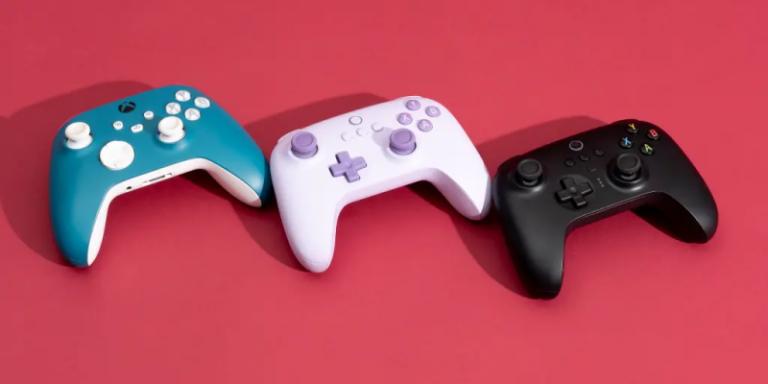
Проблемы с распознаванием джойстика в играх на ПК — не редкость. Чаще всего не подключается к компьютеру геймпад для PlayStation, чем для Xbox. Причин у этого множество: от несовместимости игрового контроллера с игрой до проблем с драйверами или аппаратной поломкой. Сервисный центр Skeleton даст несколько советов по подключению геймпада к ПК.
Как понять, что геймпад не определяется
Первым делом убедитесь, что геймпад включен, его аккумулятор заряженный, а USB кабель надежно подключен к компьютеру (в случае с проводным соединением). Затем проверьте, операционная система Windows распознает игровой контроллер или нет:
- нажмите комбинацию клавиш Win + R;
- в появившемся окне введите joy.cpl и нажмите Enter;
- появится список подключенных игровых устройств.
- найдите в нем свой геймпад и нажмите на пункт «Свойства»;
- в новом окне откроется панель тестирования кнопок и осей — проверьте, как работают элементы управления.
Как проверить драйверы для подключения геймпада к ПК
Нажмите комбинацию клавиш Win + X и выберите вкладку «Диспетчер устройств». В ней найдите раздел «Устройства HID» или «Игровые устройства». В появившемся списке найдите геймпад. Если возле него желтый восклицательный знак, нужно обновить (через правую кнопку мыши) или вручную загрузить и установить драйверы с официального сайта производителя.
Как обновить драйверы геймпада для игр на ПК
Производители игровых контроллеров предоставляют собственные драйверы, оптимизированные под конкретные модели. Если геймпад не работает на ПК, программное обеспечение могло устареть или повредиться. Чтобы обновить драйверы для джойстиков, следуйте приведенной ниже инструкции.
Как обновить драйверы для геймпада Xbox
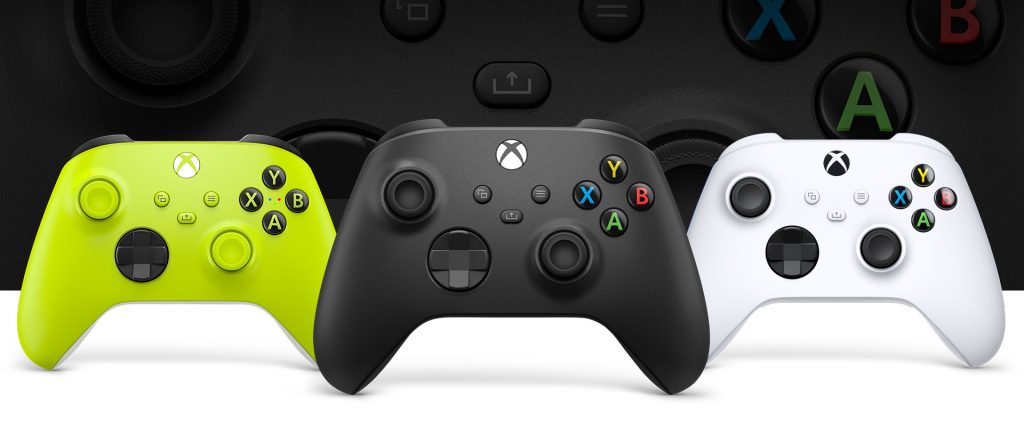
Обычно Windows автоматически распознает контроллеры для игровых консолей Xbox и использует «родные» драйверы. Проблемы с подключением к ПК чаще возникают с новыми моделями джойстиков. Если это ваш случай, скачайте приложение «Аксессуары Xbox» из Microsoft Store. В нем можно найти последние драйверы, обновить прошивку контроллера, проверить работоспособность кнопок и других элементов управления и при необходимости настроить их.
Как обновить драйверы для геймпада PlayStation
Windows не предоставляет специализированных драйверов для игровых контроллеров DualShock и DualSense. Подключение геймпада к ноутбуку или компьютеру воспринимается операционной системой за синхронизацию с общими HID-устройствами. В связи с этим существенно ограничивается функциональность джойстиков в компьютерных играх.
Чтобы геймпады работали на ПК, установите программу-эмулятор DS4Windows для DualShock или DualSenseX для DualSense. Windows будет распознавать игровые контроллеры для PlayStation как джойстики для Xbox, которые поддерживаются большинством компьютерных игр.

Как настроить эмулятор DS4Windows для контроллеров PlayStation 4
Во время установки DS4Windows следуйте инструкциям на экране, чтобы установить необходимые драйверы. Затем проверьте, как подключается и работает джойстик. Если все нормально, компьютер автоматически определит геймпад, эмулятор начнет преобразовывать сигналы от контроллера DualShock в формат Xbox 360/One.
После подключения джойстика к ПК нужно настроить профили с различными конфигурациями кнопок. Программа предлагает множество дополнительных возможностей:
- чувствительность стиков;
- мертвые зоны;
- настройка световой панели;
- эмуляция сенсорной панели через движения мыши и другое.
С помощью такого эмулятора джойстик становится совместимым с большинством компьютерных игр. Если проблема сохраняется, попробуйте выбрать режим Hide DS4 Controller в программе DS4Windows. После его включения оригинальный игровой контроллер будет скрыт от операционной системы. Она будет видеть только эмулируемый джойстик для Xbox.
Как настроить эмулятор DualSenseX для контроллеров PlayStation 5
Программа работает так же, как и предыдущая. У нее расширенные функции, которые позволяют настраивать на ПК адаптивные триггеры и улучшенную тактильную отдачу DualSense. Но такие дополнительные фишки доступны только в специально оптимизированных играх. После скачивания эмулятора следуйте инструкциям на экране.
После подключения джойстика выберите режим эмуляции Xbox 360 Controller. Программа поддерживает много игр и регулярно обновляется, обеспечивает базовую совместимость джойстика с ПК на уровне кнопок и стиков. По необходимости для определенных игр можно настроить интенсивность вибрации, работу адаптивных триггеров, световой полосы и других дополнительных параметров.
Как настроить геймпады через Steam
Платформа Steam поддерживает игровые контроллеры Xbox, PlayStation, Nintendo Switch и многие другие. Она предлагает встроенную систему настроек, поэтому нет необходимости в установке дополнительных программ. Чтобы ПК распознавал джойстик, нужно открыть Steam и выбрать раздел «Контроллер» в настройках. В нем можно активировать переключатели и поддержку геймпадов DualShock и DualSense в играх, с которыми они не совместимы.
Активировав нужные опции, платформа Steam автоматически распознает геймпад после его подключения. Он должен появиться в списке устройств. С помощью кнопок калибровки можно выполнить тонкую настройку и использовать дополнительные функции. Также можно пользоваться уже готовыми и оптимизированными профилями настроек из библиотеки, созданными пользователями Steam.

Когда стоит обратиться в сервис
Если проблема не в драйверах, скорее всего, произошла аппаратная поломка. В старых джойстиках нужно проверить кабель, разъем и плату. В беспроводных джойстиках, скорее всего, проблема со встроенным Bluetooth-модулем (антенной).
В домашних условиях осмотрите джойстик на повреждение и подключите его через кабель к игровой консоли. Если все работает, то проблема с беспроводным подключением, и вам следует обратиться в сервисный центр.

Почему мы
"Зубастый сервис" более ХХ лет опыта, мы видели все!
Только квалифицированные кадры. Знания и опыт работы наших специалистов позволяет им справляться с любыми, в том числе неординарными задачами.
Ремонтируем, как для себя.
Дорожим своей репутацией и Вашей техникой. Оснащение по промышленным стандартам каждой рабочей зоны и каждого рабочего места.
Работаем с самыми крупными ритейлерами.
Алло, Эпицентр, Комфи, Розетка и др доверяют нам гарантийное обслуживание своей техники.
Прозрачный сервис.
Клиенты и коллеги могут наблюдать за рабочим процессом.