


Содержание
Клавиатура MacBook выходит из строя после загрязнения, механической поломки и контакта с жидкостями. В зависимости от повреждения мастера предлагают заменить ее или отремонтировать только проблемные клавиши. Иногда избавиться от залипания кнопок и двоения букв на экране можно с помощью чистки от пыли. Чтобы вы разобрались в этом вопросе, сервисный центр Skeleton подробнее расскажет о чистке и ремонте клавиатуры ноутбука.
Распространенные причины отказа клавиш
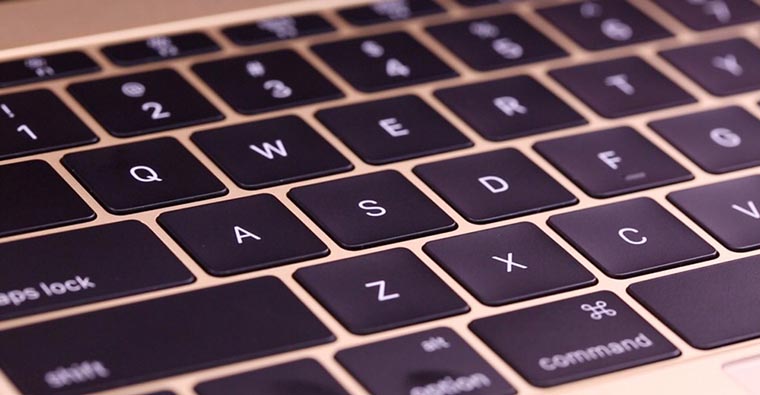
Компания Apple производит MacBook с разным типом клавиатур, которые отличаются механизмом действия клавиш. В первых моделях был механизм «ножницы», в период с 2015 по 2019 года — клавиатура «бабочка», от которой впоследствии отказалась. В последующих моделях компания вернулась к механизму «ножницы», улучшив его конструкцию.
Ключевое отличие двух типов клавиатур заключается в подвижных элементах кнопок:
- В механизме «ножницы» они раскрываются и открывают доступ к силиконовой мембране, которая активирует соответствующий контакт на плате. При нажатии «ножницы» размыкаются — мембрана передает сигнал на плату — на экране появляется символ.
- В механизме «бабочка» подвижные элементы похожи на крылья мотылька. При нажатии их верхняя часть раскрывается, а нижняя остается неподвижной. В этот момент маленький металлический концевик замыкает контакт на плате.
Ввиду особенностей конструкции клавиатура с механизмом «бабочка» чаще ломается. Клавиши MacBook не работают из-за малейших частиц пыли. По сравнению с ними клавиатуры с механизмом «ножницы» менее чувствительны к загрязнениям. В основном они не работают из-за попадания крошек, повреждения креплений, силиконовой мембраны или окисления контактов.
Как провести первичную диагностику
Первым делом установите причину поломки. По характерным признакам можно понять, почему клавиши МакБук не работают:
- верхняя часть клавиши отломалась — повреждены крепления;
- кнопки залипают — залили клавиатуру жидкостью или внутри скопилось много пыли;
- нажимаются с трудом или срабатывают через раз — износ мембраны, деформация креплений или мусор под ними;
- двоение символов при нажатии кнопки — загрязнение, износ или окисление контактов после жидкости.
Если не работают клавиши U, I, O, J, K, L, проверьте в настройках функцию Mouse Keys. При ее активации эти кнопки имитируют работу стрелок и управляют движением курсора. Чтобы отключить функцию, перейдите в Системные настройки — Универсальный доступ — Управление Указателем. Снимите галочку — выключите параметр «Клавиши управления», чтобы начал работать ввод текста с клавиатуры.
Что можно сделать самостоятельно
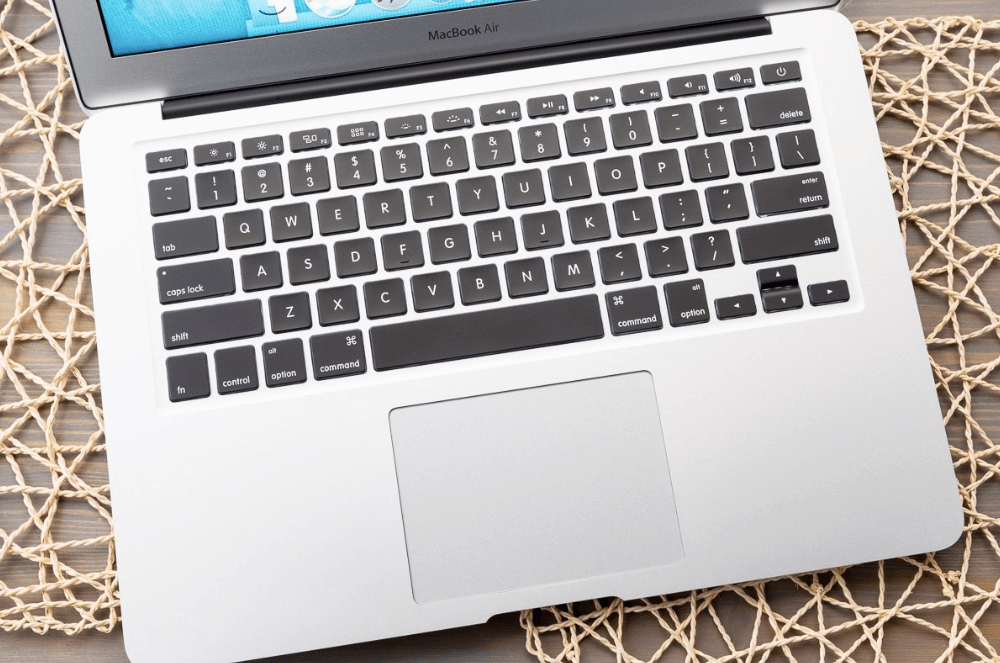
В домашних условиях удалите пыль из-под кнопок с помощью баллончика со сжатым воздухом. Чистка клавиатуры MacBook должна выполняться следующим образом:
- выключите ноутбук и отключите от него все кабели;
- держите ноутбук не строго вертикально, а под углом 75°;
- обработайте клавиатуру сжатым воздухом;
- поверните ноутбук так, чтобы его правое ребро было обращено вниз;
- переверните ноутбук левым ребром вниз и обработайте.
Во время чистки трубочка баллончика должна находиться примерно в 1,5 см от кнопок. Распыляя сжатый воздух, двигайтесь постепенно слева направо. Продув пыль из-под клавиш, включите ноутбук и проверьте клавиатуру в работе.
Если клавиши двоят или западают после чистки от пыли, обратитесь в сервисный центр Skeleton. Самостоятельно разбирать клавиши — не лучшее решение. Крепления кнопок можно повредить одним неосторожным движением.
Если пролили напиток на клавиатуру, и MacBook не реагирует на клавиши, сразу отключите его. Затем переверните его кнопками вниз и положите на полотенце, чтобы вода могла вытекать наружу и не повреждала электронику. Как можно быстрее обратитесь к мастерам, чтобы сделать ремонт MacBook после залития жидкостью.
Можно ли самостоятельно заменить клавиши на клавиатуре MacBook
Самостоятельно заменить клавиши на МакБуке можно, если повезет… Лишь немногие пользователи правильно поддевают колпачок (кейкап), а большинство — остается без «буквы». Сложность заключается в том, что механизм клавиш очень капризный. В нем есть пазы и крючки, которые визуально сложно определить.
Чтобы снять колпачок, его нужно слегка приподнять и сдвинуть. Таким образом кейкап выводится из нижних пазов. Если повредить нижние защелки, то кнопку поставить обратно невозможно. В результате все равно придется заказывать ремонт клавиатуры MacBook.
Если не работает пробел, лучше сразу обратитесь к мастерам. Эта клавиша — самая проблемная для пользователей, у которых нет опыта в разборке клавиатуры. У нее много дополнительных фиксирующих элементов, которые могут сломаться при извлечении из пазов или обратной установке.
Профессиональный ремонт клавиатуры MacBook
Если клавиши не реагируют на нажатие, двоят или залипают, заказывайте ремонт клавиатуры MacBook в сервисном центре Skeleton. Мастера проверят ноутбук и заменят поврежденные кнопки.
Если залили ноутбук жидкостью, скорее всего, придется менять клавиатуру. Такая работа довольно трудоемкая и рискованная: аккумулятор приклеен к топкейсу, а клавиатура закреплена более 100 алюминиевыми клепками, которые приходится снимать по одной. Чтобы сберечь свои нервы и дорогостоящую технику, настоятельно рекомендуем обращаться в сервисный центр за заменой отдельных клавиш или клавиатуры MacBook.
Почему мы
"Зубастый сервис" более ХХ лет опыта, мы видели все!
Только квалифицированные кадры. Знания и опыт работы наших специалистов позволяет им справляться с любыми, в том числе неординарными задачами.
Ремонтируем, как для себя.
Дорожим своей репутацией и Вашей техникой. Оснащение по промышленным стандартам каждой рабочей зоны и каждого рабочего места.
Работаем с самыми крупными ритейлерами.
Алло, Эпицентр, Комфи, Розетка и др доверяют нам гарантийное обслуживание своей техники.
Прозрачный сервис.
Клиенты и коллеги могут наблюдать за рабочим процессом.