



Содержание
Ситуации, когда планшет не подает признаков жизни, условно можно разделить на две большие группы: не включается вообще или включается, но зависает на логотипе. У каждой из них свои причины. Сервисный центр Skeleton расскажет, как определить поломку планшета и можно ли ее устранить самостоятельно.
Что делать, если планшет не включается вообще
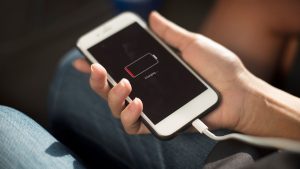
В такой ситуации пользователи видят черный экран. При нажатии на кнопку включения ничего не происходит: не появляется логотип, нет звука или вибрации (если они были). Подключив зарядный кабель, не появляется индикатор зарядки, то есть устройство внешне «мертвое».
Методом исключения нужно установить причину, почему планшет не включается:
- Проверьте, заряжен ли аккумулятор. Подключите зарядный кабель к разъему и подождите 10-15 минут или больше. Если планшет давно не заряжали, аккумулятор мог разрядиться «в ноль». После глубокого разряда возможна только принудительная «реанимация» батареи в сервисном центре.
- Проверьте кабель и порт зарядки. Они выходят из строя после механического повреждения, износа и загрязнений. Внимательно осмотрите кабель на изломы, а порт — на наличие мусора, деформацию и другие физические повреждения.
- Включите устройство при подключенной зарядке. Зажмите кнопку питания и удерживайте ее дольше, чем обычно.
Если после всего этого планшет не включается, скорее всего, произошла аппаратная поломка. Ей предшествовало падение, удар, попадание влаги или использование некачественного зарядного устройства. После таких повреждений часто выходит из строя экран, кнопка включения, цепи питания и элементы на плате.
Планшет долго пролежал без подзарядки и сейчас не включается — что делать
Если давно не заряжали аккумулятор, он «ушел» в глубокий разряд. Сначала подключите зарядный кабель и оставьте устройство на зарядке на ночь. Если оно не включится, обратитесь в сервисный центр.
После глубокого разряда АКБ нужно разобрать планшет и принудительно повысить напряжение на аккумуляторе. Благодаря такой «реанимации», электроника сама начнет заряжать батарею.

Что делать, если планшет включается и зависает на логотипе
В такой ситуации загорается экран, появляется логотип производителя и надпись Android. На этом загрузка операционной системы останавливается. Несмотря на то, что устройство включается, планшет не работает.
Чаще всего такая поломка связана со сбоем в работе операционной системы. Он мог произойти из-за повреждения системных файлов или заражения вирусами. В этом случае поможет жесткая перезагрузка (Hard Reset) — возврат к заводским настройкам и полная системная очистка. После ее запуска стираются установленные приложения, загруженные файлы, фотографии, записи — все, что хранится в памяти и было добавлено пользователем.
Сброс планшета до заводских настроек производится через специальный режим восстановления (Recovery) следующим образом:
- извлеките из планшета карту памяти и SIM-карту;
- одновременно зажмите и удерживайте кнопку включения и кнопку увеличения громкости;
- держите обе кнопки примерно 10-15 секунд — до тех пор, пока экран не включится и не появится меню режима восстановления;
- кнопками регулировки громкости перемещайтесь по пунктам меню, выбирайте нужный пункт кратким нажатием кнопки питания;
- найдите пункт очистка кэша (Wipe cache partition) и сброс к заводским настройкам (Wipe data или Factory reset);
- сначала очистите кэш, выбрав соответствующий пункт в меню (названия могут отличаться от указанных, но суть должна быть такая — очистка кэша);
- затем сбросьте настройки до заводских, выбрав соответствующий пункт и подтвердив действие (Delete all user data — удаление пользовательских данных и настроек);
- подождите, пока операционная система перезагрузится.
Имейте в виду, что на некоторых моделях используются другие комбинации кнопок для входа в режим восстановления. Иногда меняется очередность нажатия: зажимают кнопку питания, затем кнопку увеличения громкости, а после нее — уменьшения громкости, и другое.
Как перепрошить планшет самостоятельно
Пользователи делятся советами, как установить новую прошивку на планшет, на специализированных форумах. Сервисный центр Skeleton предупреждает, что такие действия могут окончательно «убить» устройство.
Если все равно решили самостоятельно перепрошить планшет, прислушайтесь к следующим советам:
- прошивка подбирается под конкретную модель устройства;
- нельзя скачивать ПО с неизвестных сайтов;
- программа-прошивальщик устанавливается на компьютер, на который заранее лучше скачать проверенный антивирусник.
Перепрошивка выглядит следующим образом: планшет подключается к компьютеру через USB-кабель, после этого запускается программа-прошивальщик на ПК. В нее добавляется скачанный файл прошивки. Затем нужно запустить обновление и следовать инструкциям на экране.
Важно! Если перепрошиваете планшет самостоятельно, помните — вы несете ответственность за его работоспособность. Непрофессиональное вмешательство может привести к необратимым последствиям, из-за чего придется покупать новый гаджет.

Когда стоит обратиться в сервисный центр
Если устройство вообще не включается, заказывайте ремонт планшета в сервисном центре Skeleton. В заявке укажите следующее:
- что предшествовало поломке — уронили планшет, на него попала вода, долго пролежал без подзарядки, ничего не произошло;
- как проявляется поломка — планшет не включается, не реагирует на подключение зарядки, не загорается экран, не работает кнопка питания;
- какие действия предпринимали — визуальный осмотр, подзарядка АКБ и другое.
Мастера проведут диагностику и найдут причину неисправности. Если устройство подлежит восстановлению, они отремонтируют или заменят поврежденные запчасти.
Поскольку программные ошибки устраняются сбросом до заводских настроек, они не требуют обращения в сервисный центр. Перед очисткой кэша обязательно сохраните все необходимые файлы на внешнем носителе. После сброса настроек заново установите пользовательские настройки, приложения и другое.

Почему мы
"Зубастый сервис" более ХХ лет опыта, мы видели все!
Только квалифицированные кадры. Знания и опыт работы наших специалистов позволяет им справляться с любыми, в том числе неординарными задачами.
Ремонтируем, как для себя.
Дорожим своей репутацией и Вашей техникой. Оснащение по промышленным стандартам каждой рабочей зоны и каждого рабочего места.
Работаем с самыми крупными ритейлерами.
Алло, Эпицентр, Комфи, Розетка и др доверяют нам гарантийное обслуживание своей техники.
Прозрачный сервис.
Клиенты и коллеги могут наблюдать за рабочим процессом.