


Содержание
Проблемы с клавиатурой MacBook встречаются часто, и они довольно разнообразные — от залипания одной клавиши до двойного срабатывания при нажатии. Всему виной конструктивные особенности ноутбуков, из-за которых они особо чувствительны к пыли и мелкому мусору. Сервисный центр Skeleton расскажет, что делать, если MacBook печатает сам лишние символы и как не разбить ноутбук при этом.
Основные признаки неисправности клавиатуры MacBook
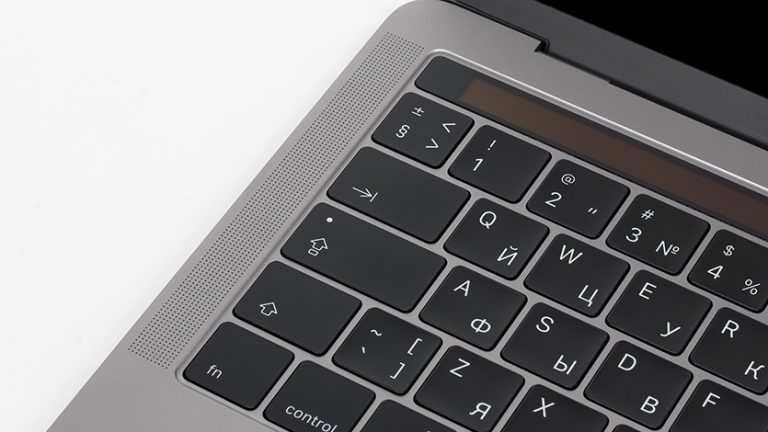
Компания Apple использовала разные типы клавиатур для своих ноутбуков. Возможно, вы слышали о злосчастном механизме клавиш типа «бабочка», а может быть она как раз в вашем ноутбуке. Ее устанавливали в MacBook до 2018 года, а затем сняли с производства из-за высокого числа жалоб. Такой механизм был крайне чувствительным к загрязнениям. Даже малейшая крошка от любимой пиццы, которая случайно попала внутрь ноутбука, могла вывести из строя клавиатуру.
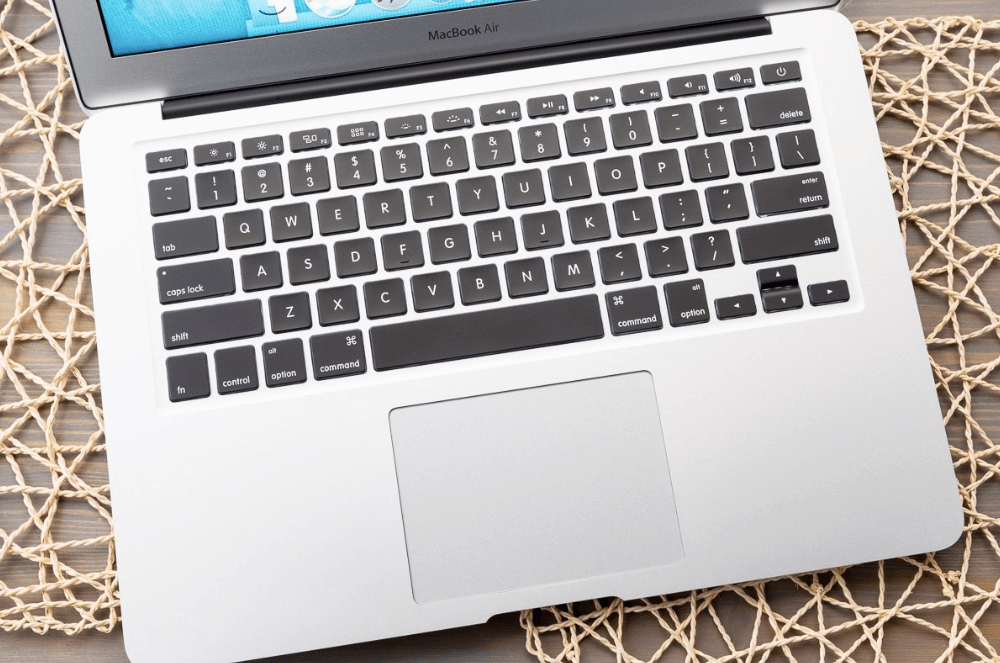
Другие типы клавиатур — Magic и Scissor-switch — не так чувствительны к загрязнениям, но это не значит, что нужно уплетать вкусняшки и запивать их «колой», сидя перед экраном. Пыль, крошки, мелкий мусор и любая жидкость станет причиной поломки ноутбука. Проверено на практике тысячами пользователей МакБук.
Если при наборе текста вы видите на экране MacBook двойные символы, первым делом почистите клавиатуру:
- подготовьте салфетку из микрофибры, небольшую кисточку с мягким ворсом или баллончик со сжатым воздухом;
- выключите ноутбук от питания;
- протрите снаружи экран и клавиатуру от пыли;
- продуйте клавиатуру баллоном со сжатым воздухом или пройдитесь кисточкой между клавишами и под ними, если получится дотянуться.
Проще всего чистить клавиатуру с помощью баллончика. Чтобы удалить всю пыль, держите ноутбук не строго вертикально, а под углом 75°. Сначала продуйте проблемные клавиши, направляя струю воздуха слева направо. Потом поставьте ноутбук на ребро — на правый край, а затем на левый и повторите процедуру.
Поток воздуха выметает все то, что могло попасть между клавишей и мембраной, находящейся под ней. Именно с последней возникают проблемы, когда от одного нажатия на экране появляется два символа.
Также продувка сжатым воздухом помогает избавиться от залипания отдельных клавиш, если сам механизм исправный. Если чистка клавиатуры от пыли не помогает, нужно идти в сервисный центр.
Можно ли убрать двоение символов без ремонта клавиатуры
Признаемся, что сами не пробовали, но знаем об одном лайфхаке — установке утилиты Unshaky для macOS. Она позволяет вручную задавать временную задержку между нажатиями клавиш. Если в момент нажатия контакт замыкается несколько раз за доли миллисекунд, то с помощью утилиты ноутбук будет игнорировать ложные срабатывания одной и той же клавиши.
Утилита Unshaky находится в открытом доступе, и любой желающий может ее скачать. Она представлена в виде архива, который нужно распаковать, а затем в настройках добавить в список приложений, имеющих доступ к управлению компьютером.
После установки нужно запустить программу и настроить задержку на срабатывание проблемных клавиш. В основном, выбирают временной интервал от 40 до 60 миллисекунд, чтобы избавиться от двойных символов на МакБук.
По словам владельцев ноутбуков с клавиатурой типа «бабочка», они часто пользовались такой программой. Она не только отлично справлялась со своей задачей — убирала лишний двойной клик, но и сберегла немало нервных клеток. Если не боитесь устанавливать неизвестные программы, возможно, этот вариант поможет убрать двоение символов.
Когда стоит обратиться в сервис
Если проблема с двойными символами не решается чисткой, нужно проверить МакБук. Перед обращением в сервисный центр выясните, какие именно клавиши добавляют лишний клик. Как правило, при таком дефекте повреждена не вся клавиатура, а лишь одна или несколько клавиш.
В сервисном центре диагностика MacBook начнется с проверки проблемных клавиш. Возможно, повреждена мембрана под ними, контакт или механизм хода. В зависимости от дефекта мастера предложат три решения проблемы:
- замена отдельных клавиш;
- замена клавиатуры;
- замена топкейса (нижняя часть ноутбука).
Эти виды ремонта существенно отличаются по стоимости. Дороже обойдется замена топкейса, потому что вместе с клавиатурой устанавливается новый аккумулятор, трекпад и другие запчасти. Другие виды работ — замена клавиатуры и отдельных клавиш, дешевле по стоимости, но совсем не проще в выполнении.
Почему ремонт клавиатуры MacBook — задачка со звездочкой
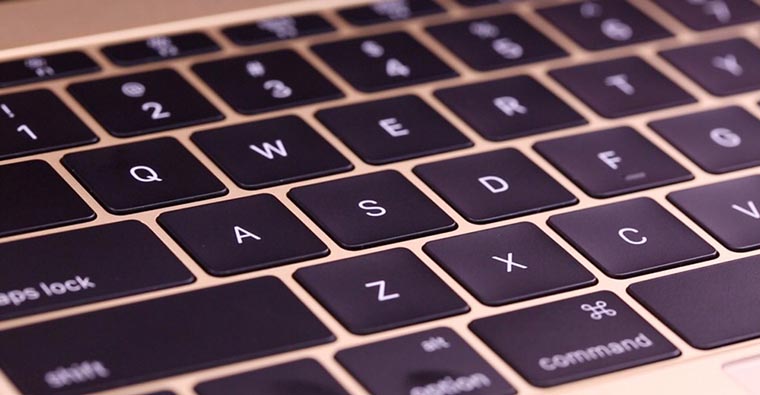
Конструктивно клавиатуры МакБук отличаются от других ноутбуков. Их не так просто снять, а вместо них установить новые. В MacBook, выпущенных после 2020 года, клавиатура закреплена заклепками, а не винтами, как в более ранних моделях. Такая конструктивная особенность существенно усложняет ремонтные работы, потому что нужно вытянуть больше 100 заклепок из корпуса, а вместо каждой из них вкрутить винты.
Ремонт отдельных клавиш не всегда возможен. Его выполняют не во всех случаях и не во всех моделях МакБук. В основном клавишу меняют при физической поломке колпачка (кейкапа) или крепления. Когда она залипает или удваивает символы, потребуется чистка и/или ремонт мембраны.
Чтобы не навредить дорогостоящей технике, советуем отложить идею с ремонтом МакБука своими руками до лучших времен. Если у вас нет нужных инструментов и опыта в такой работе, по неосторожности можно сломать хрупкий механизм. Обращайтесь в сервисный центр Skeleton, где быстро сделают ремонт MacBook, который удваивает символы или не реагирует на нажатие клавиши.
Почему мы
"Зубастый сервис" более ХХ лет опыта, мы видели все!
Только квалифицированные кадры. Знания и опыт работы наших специалистов позволяет им справляться с любыми, в том числе неординарными задачами.
Ремонтируем, как для себя.
Дорожим своей репутацией и Вашей техникой. Оснащение по промышленным стандартам каждой рабочей зоны и каждого рабочего места.
Работаем с самыми крупными ритейлерами.
Алло, Эпицентр, Комфи, Розетка и др доверяют нам гарантийное обслуживание своей техники.
Прозрачный сервис.
Клиенты и коллеги могут наблюдать за рабочим процессом.