


Содержание
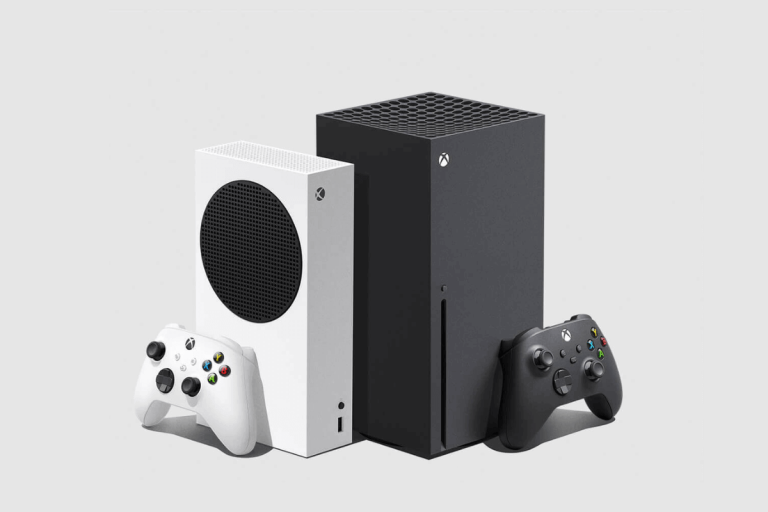
Игровая приставка не реагирует на команды с джойстика из-за программных сбоев и поломки запчастей. Если она включается и зависает на логотипе или экране с меню, при этом слышно шум со стороны кулера и горит индикатор включения, попробуйте определить причину неисправности методом исключения. Сервисный центр Skeleton расскажет, почему консоль включается, но не работает, и что делать в такой ситуации.
Основные признаки неисправности
Когда пользователи заказывают ремонт PlayStation или Xbox, они примерно одними и теми же словами описывают совершенно разные поломки. Чтобы не возникало путаницы, давайте выясним точные признаки поломки. Что значит «консоль не реагирует на команды» в вашем случае:
- Включается и зависает на старте. На экране появляется логотип, но дальше ничего не происходит — меню не загружается.
- Игровая приставка включилась и загрузила меню, но даже при нажатии кнопок на джойстике невозможно перейти в игровой профиль, выбрать игру и другое.
- Игровая приставка не реагирует на команды с джойстика после системного сбоя или обновления операционной системы. Некоторые пользователи жаловались, что после обновления ПО на PS5 приставка перестает реагировать на команды в разделе PS+ в главном меню, а затем начинает работать со скоростью 2 кадра в секунду.
В каждом из этих случаев игровая консоль не работает в привычном понимании этого слова и не позволяет играть в игры. Необходимо проверить порты, кабели, жесткий диск и модуль беспроводной связи в игровой приставке, а также исправность самого джойстика.
Проблемы с прошивкой и ПО
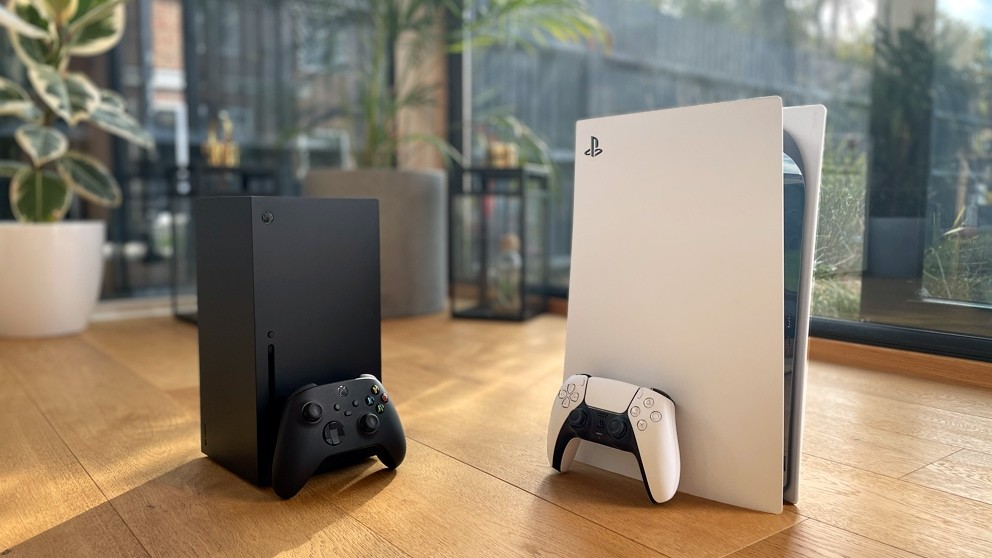
Операционная система игровой приставки «замирает» на месте и не реагирует на джойстик из-за ошибки в обновлении или системного сбоя. Попробуйте принудительно перезагрузить устройство, нажав и удерживая в течение 30 секунд кнопку включения. В этот момент завершаются все процессы в операционной системе и устраняются временные сбои.
Если нет проблем с железом, а игровая приставка частенько не реагирует на команды — зависает в меню или во время игровой сессии, выполните жесткую перезагрузку. Чтобы устранить программный сбой, нужно перейти в безопасный режим и очистить кеш системного ПО. На примере игровой приставки PS5 разберем, как это сделать:
- выключите игровую приставку — нажмите и удерживайте кнопку питания до звукового сигнала;
- нажмите и удерживайте кнопку питания на консоли, пока не услышите второй звуковой сигнал — игровая приставка загрузится в безопасном режиме;
- подключите геймпад к консоли с помощью кабеля;
- нажмите кнопку PS на джойстике;
- в меню безопасного режима несколько пунктов, к которым можно перейти, нажимая на крестовину на джойстике;
- найдите пункт «Очистить кеш системного программного обеспечения» и нажмите ОК;
- дождитесь, когда приставка автоматически включится.
Такой способ поможет устранить временные зависания и системные сбои в операционной системе. Также в безопасном режиме можно выбрать пункт «Реконструировать базу данных» для сканирования памяти консоли и устранения проблем с системными функциями.
Проверка кабелей и подключений
Если игровая консоль не реагирует на команды, выключите ее и отсоедините все кабели. Осмотрите порты на загрязнения, деформацию и другие повреждения. Проверьте состояние кабеля питания и кабеля HDMI. На них не должно быть заломов, трещин, оголенной изоляции или окислений на контактах.
Если при визуальном осмотре не обнаружено повреждений, подключите игровую приставку к телевизору. После включения проверьте, сохраняется проблема или нет. Если PlayStation или Xbox снова реагирует на команды, виной всему нестабильное соединение кабеля с портом.
Проверка модуля беспроводной связи
Если игровая приставка включается и не реагирует на команды беспроводного джойстика, убедитесь в синхронизации двух устройств. Попробуйте подключить геймпад к консоли по кабелю. После подключения перейдите в меню. Если игровая приставка реагирует на нажатие кнопок, то проблема в модуле беспроводной связи.
Поломку этой запчасти можно распознать по характерным признакам:
- беспроводной геймпад постоянно отключается от приставки или не подключается к PlayStation/Xbox;
- игровая консоль не подключается к Wi-Fi или постоянно теряет сигнал;
- онлайн-игры стабильно не работают, возникают сбои при подключении.
Такая поломка часто происходит из-за падений устройства и естественного износа запчастей, но к счастью легко устраняется в сервисном центре. Чтобы сделать ремонт игровой приставки, мастера подбирают подходящий по параметрам модуль и устанавливают его вместо поврежденного.
Проверка жесткого диска или твердотельного накопителя
В игровых приставках нового поколения, таких как PlayStation 5 и Xbox Series X|S, установлен твердотельный накопитель (SSD), а в моделях предыдущих лет — жесткий диск (HDD). Они отличаются друг от друга скоростью и надежностью, что напрямую влияет на время загрузки игр и работу самой приставки.
Когда выходит из строя HDD или SSD, систему «глючит»:
- приставка включается, появляется логотип на экране, но дальше система не загружается;
- консоль зависает во время игры;
- появляются сообщения об ошибках такого рода «Не удалось считать данные»;
- нехарактерные щелкающие звуки от жесткого диска (SSD работают бесшумно).
Если вы обнаруживали подобные симптомы, нужна профессиональная диагностика игровой консоли.
Когда стоит обратиться в сервис
Если перезагрузка игровой консоли и очистка кеша не устранила проблему, приносите PlayStation или Xbox на ремонт в сервисный центр Skeleton. Мастера проверят состояние запчастей и в зависимости от поломки предложат:
- ремонт разъемов и кнопок;
- замену жесткого диска;
- ремонт модуля беспроводной связи.
Также сервисный центр Skeleton помогает решить различные проблемы в работе геймпада — от перепаковки аккумулятора до устранения дрифтинга стиков. На все виды работ, связанные с восстановлением или заменой запчастей, выдается гарантия. Подавая заявку на ремонт игровой консоли или джойстика, подробнее расскажите о поломке: как она проявляется и когда возникла.


Почему мы
"Зубастый сервис" более ХХ лет опыта, мы видели все!
Только квалифицированные кадры. Знания и опыт работы наших специалистов позволяет им справляться с любыми, в том числе неординарными задачами.
Ремонтируем, как для себя.
Дорожим своей репутацией и Вашей техникой. Оснащение по промышленным стандартам каждой рабочей зоны и каждого рабочего места.
Работаем с самыми крупными ритейлерами.
Алло, Эпицентр, Комфи, Розетка и др доверяют нам гарантийное обслуживание своей техники.
Прозрачный сервис.
Клиенты и коллеги могут наблюдать за рабочим процессом.