


Содержание
- Как определить, где возникла проблема — ноутбук, монитор или кабель
- Ошибки подключения и настройки второго экрана
- Проблемы с драйверами видеокарты
- Неисправность HDMI-разъема после механического повреждения
- Почему изображение есть, а звук отсутствует
- Когда проблема связана с компонентами материнской платы
Ноутбук не выводит изображение на внешний монитор из-за программных сбоев и поломок запчастей. Если причина в первых, то вы сможете устранить неисправность самостоятельно. Если же проблема с кабелем, разъемом или HDMI-контроллером, то понадобится помощь мастеров. Сервисный центр Skeleton даст несколько советов, которые помогут вам найти причину, почему ноутбук не видит монитор — HDMI порт сломан или «слетели» драйверы.
Как определить, где возникла проблема — ноутбук, монитор или кабель
Действуете по методу исключения — проверьте все устройства, участвующие в процессе передачи и вывода картинки на экран:
- Монитор. В меню проверьте Input Source. В нем должен быть выбрать тот порт HDMI, к котором подсоединен кабель. Если все правильно, убедитесь в исправности монитора. Подключите к нему TV-приставку, ПК и другой источник видеосигнала. Если картинки нет, нужно проверить сам монитор.
- Ноутбук. Действуйте так же, как в предыдущем пункте. Подключите к нему другой экран, например, телевизор. Если изображение так и не появилось, возникла программная или аппаратная неисправность.
- Кабель HDMI — самый уязвимый. Он может быть поврежден снаружи и изнутри, когда переломаны жилы. Внимательно осмотрите его, особенно в месте возле штекера, где его частенько перегибают. Если есть другой заведомо рабочий кабель, подключите с его помощью ноутбук к монитору. Если картинка и звук появились, проблема точно в нем.
Когда внешний монитор через HDMI не работает, и повреждение при визуальном осмотре не найдено, проверьте настройки подключения. В домашних условиях с этим легко справится.
Ошибки подключения и настройки второго экрана
В ноутбуках с Windows нужно настроить режим проекции, чтобы картинка выводилась на внешний экран. По умолчанию операционная система отображает картинку в режиме «Только экран компьютера» и без команды даже не догадывается, что вы подключили другое устройство. На клавиатуре нажмите комбинацию клавиш Win + P — откроется боковая панель, в которой нужно «клонировать» экран. Пункт, который делает монитор продолжением рабочего стола, может называться «Повторять» или «Расширить».
Второе, что нужно проверить, совместимо ли разрешение и частота обновления ноутбука с характеристиками внешнего монитора. Если он не поддерживает выставленную в настройках частоту, экран останется черным. Он может быть полностью исправным, но не способным принимать картинку в этом качестве.
Чтобы это проверить, откройте настройки на ноутбуке или на рабочем столе клацните правой кнопкой мыши и выберите пункт «Параметры дисплея». Перейдите в раздел «Расширенные настройки дисплея» и снизьте частоту обновления для второго экрана до стандартных 60 Гц. Таким же образом проверьте соответствие разрешения и при необходимости снизьте.
Проблемы с драйверами видеокарты
Драйверы видеокарты могли «слететь» или некорректно обновится, из-за чего нет изображения через HDMI или ноутбук вообще не реагирует на подключение монитора. Чтобы это проверить, откройте Диспетчер устройств в настройках ноутбука (в Windows 11 можно нажать правой кнопкой мыши на Пуск) и проверьте в списке устройств — не горит ли желтый восклицательный знак возле видеокарты.
Скачайте драйверы с официального сайта производителя ноутбука или производителей видеочипов Nvidia, AMD, Intel (посмотрите в характеристиках модели, какой у вас бренд запчастей). Удалите старые драйверы через утилиту Display Driver Uninstaller (DDU) и установите новые. После удаления запустите установку новых драйверов.
Неисправность HDMI-разъема после механического повреждения
Часто ноутбук не подключается к телевизору и внешнему монитору из-за поломки HDMI-разъема. Внутри него находятся контакты. Если резко выдергивали кабель из гнезда, они могли согнуться, замкнуться между собой или оторваться от контактных площадок на материнской плате. Поломку HDMI-порта можно распознать по следующим признакам:
- кабель в разъеме болтается;
- изображение на экране то появляется, то исчезает;
- картинка идет с сильными помехами или моргает.
Внимательно осмотрите порт HDMI на ноутбуке и внешнем мониторе. Если согнуты контакты внутри гнезда, подключение кабеля может привести к выгоранию контроллера на материнской плате или видеочипа.
Почему изображение есть, а звук отсутствует
Кабель HDMI передает видео и звук, при этом операционная система может отдавать команду на воспроизведение аудио встроенным динамикам ноутбука. Чтобы исключить системный сбой, нажмите на иконку динамика на нижней панели рабочего стола (возле часов и даты). Откройте список устройств вывода звука и вручную выберите внешний монитор, который будет отображаться в виде названия модели.
Когда проблема связана с компонентами материнской платы
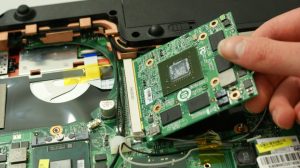
Самый худший вариант — аппаратная неисправность, которую в домашних условиях сложно определить. Если ни один из описанных выше способов не помог решить проблему, обращайтесь в сервисный центр Skeleton. Мастера проверят ноутбук на следующее:
- Сгорание защитных диодов в цепи питания HDMI-порта. На входе HDMI-разъема стоят ESD-фильтры от статического напряжения. Они могут выйти из строя из-за скачка напряжения. Например, когда монитор и ноутбук подключены в разные розетки без заземления. В таком случае потребуется восстановление цепи питания HDMI-порта.
- Требуется ремонт HDMI ноутбука. Если кабель передает видеосигнал только в определенном положении, выломан сердечник или контакты внутри разъема, нужно заменить HDMI-порт.
- Повреждение компонентов, отвечающих за каналы вывода. В ноутбуках видеочип передает сигнал на «родную» матрицу и на HDMI-разъем. Токоведущие дорожки могли повредиться, из-за чего ноутбук выводит изображение только на экран ноутбука.
Если после переустановки драйверов и изменения настроек, проблема с выводом изображения не решилась, не затягивайте с ремонтом техники. Использование переходников USB-C/DisplayPort на HDMI — временная мера и не всегда рабочая, если проблема в материнской плате. Их можно использовать, если знать несколько нюансов. Переходник с USB-C на HDMI работает только в том случае, если порт USB-C поддерживает технологию DisplayPort Alternate Mode. Если это обычный USB-C разъем для передачи данных Data Only, видеосигнала не будет.
Почему мы
"Зубастый сервис" более ХХ лет опыта, мы видели все!
Только квалифицированные кадры. Знания и опыт работы наших специалистов позволяет им справляться с любыми, в том числе неординарными задачами.
Ремонтируем, как для себя.
Дорожим своей репутацией и Вашей техникой. Оснащение по промышленным стандартам каждой рабочей зоны и каждого рабочего места.
Работаем с самыми крупными ритейлерами.
Алло, Эпицентр, Комфи, Розетка и др доверяют нам гарантийное обслуживание своей техники.
Прозрачный сервис.
Клиенты и коллеги могут наблюдать за рабочим процессом.