


Содержание
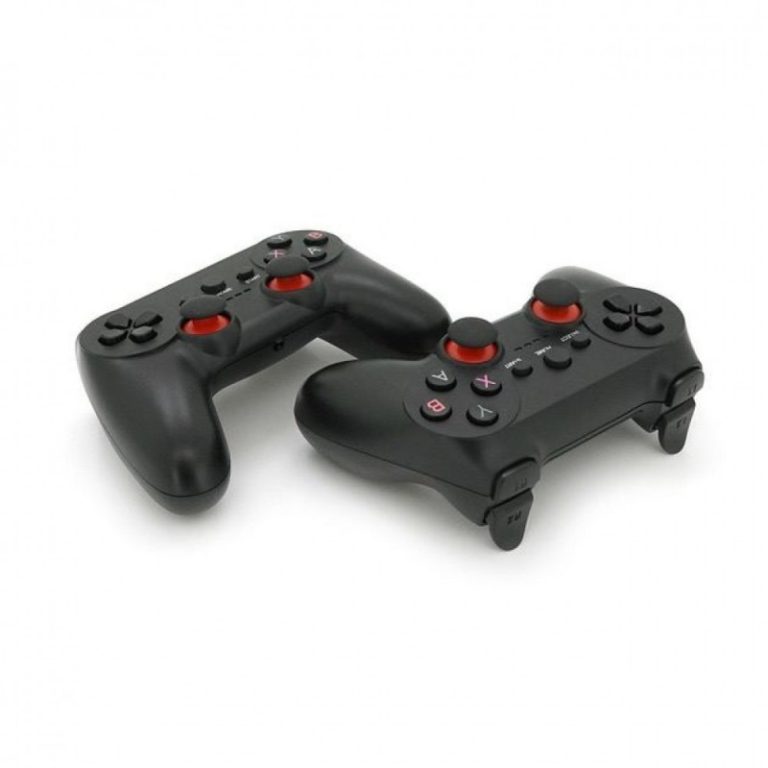
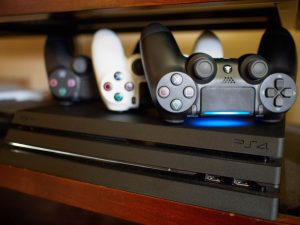
Беспроводные игровые контроллеры подарили геймерам долгожданную свободу движений. Можно развалиться на диване в паре метров от экрана, эмоционально размахивать руками во время игры и не бояться зацепить ногой провод, но у этой медали есть и обратная сторона. В самый неподходящий момент, посреди жесткого замеса с боссом или в решающей контратаке, коннект между джойстиком и приставкой может внезапно прерваться. Эмоции в этот момент зашкаливают, особенно если из-за технического сбоя прерывается победная серия. Сервисный центр Skeleton расскажет, почему геймпад теряет связь с игровой консолью и как вернуть управление в свои руки.
Основные причины потери соединения
Проблема с коннектом может быть программного и аппаратного характера. Рассмотрим все возможные причины по порядку.
Слабый или разряженный аккумулятор
Многие игроки ошибочно полагают, что если светодиодный индикатор на игровом контроллере еще горит, то с питанием все в порядке. К сожалению, наличие индикации еще не гарантирует достаточный уровень заряда для игры.
Вы могли заметить, что во время игровой сессии и при подзарядке меняется цвет индикации. Таким образом джойстик «общается» с внешним миром, но не указывает на уровень заряда. Когда заряд встроенной батареи или батареек падает ниже критического уровня, световой индикатор на джойстике для PlayStation полностью гаснет, а на контроллере для Xbox — начинает медленно мигать перед самим выключением.
Когда аккумулятор геймпада разряжается до критически низкого уровня, его внутреннее напряжение падает. Если в этот момент в игре персонаж получает урон или происходит еще что-либо, что вызывает вибрацию джойстика, то нагрузка на батарею резко возрастает. Из-за нехватки питания встроенный модуль беспроводной связи может отключиться, но это лишь временное явление.
Сбой Bluetooth-модуля
Беспроводной сигнал — штука капризная, потому что работает в окружении множества радиопомех. Проблемы с Bluetooth геймпада могут быть вызваны забитым радиоэфиром. Домашний роутер, беспроводные наушники, смартфоны и даже микроволновка работают на одной частоте — 2,4 ГГц.
Если в комнате много беспроводных гаджетов, сигнал от контроллера просто теряется «в пути». Куда хуже, если ломается антенна или модуль беспроводной связи на материнской плате. Чаще всего он выходит из строя после сильного удара при падении или перегреве. При трещине в пайке или повреждении антенны, геймпад может синхронизироваться с консолью, находясь в метре от нее. Стоит отойти чуть дальше, как связь сразу же обрывается.
Чтобы по косвенным признакам проверить исправность Bluetooth-модуля, попробуйте подключить игровой контроллер к основному устройству через USB-кабель. Если все работает, как надо, нужна диагностика геймпада в сервисном центре.
Повреждение кабеля или разъема
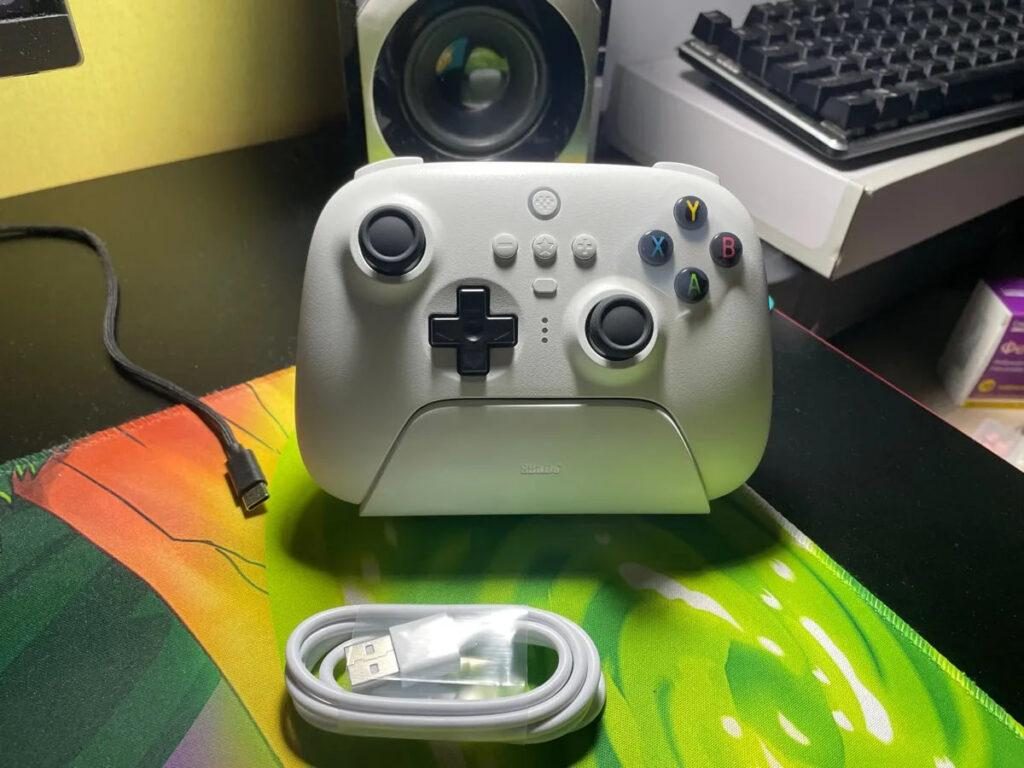
Порты Micro-USB и Type-C на геймпадах испытывают колоссальные нагрузки. Стоит пару раз резко дернуть шнур во время игры — и внутренние контакты разъема сломаны. После механических повреждений придется ловить особое положение, при котором джойстик сможет передавать сигнал. Если при проводном подключении геймпад не подключается к ПК или приставке, вынуждая вас ловить «правильное» положение, то нужно сменить кабель и заодно проверить разъем.
Ошибки драйверов и прошивки
После очередного крупного обновления операционной системы Windows или прошивки консоли старые драйверы могут начать конфликтовать со свежеустановленным ПО. Бывает и обратная ситуация: если прошивка самого контроллера безнадежно устарела, он начинает вести себя неадекватно, из-за чего геймпад не подключается к консоли должным образом или регулярно перезагружается прямо во время сессии.
Что можно попробовать дома
Прежде, чем паниковать и присматривать себе новый джойстик, стоит провести диагностику и исключить программные сбои в домашних условиях.
Переподключение и обновление драйверов
Если вы играете на компьютере, зайдите в параметры Bluetooth и полностью удалите геймпад из списка сопряженных устройств. Перезагрузите ПК и синхронизируйте их заново.
Проверка кабеля и портов
Попробуйте сменить кабель на заведомо рабочий. Например, используйте оригинальный зарядный кабель от смартфона и убедитесь, что он подходит к разъему джойстика. Он должен быть предназначен и для зарядки, и для передачи данных.
Если подключаете геймпад кабелем к системному блоку ПК, вставляйте его напрямую к материнской плате — в разъемы на задней стенке системника. На передней панели корпуса часто не хватает напряжения питания для правильной работы устройства.
Сброс настроек геймпада
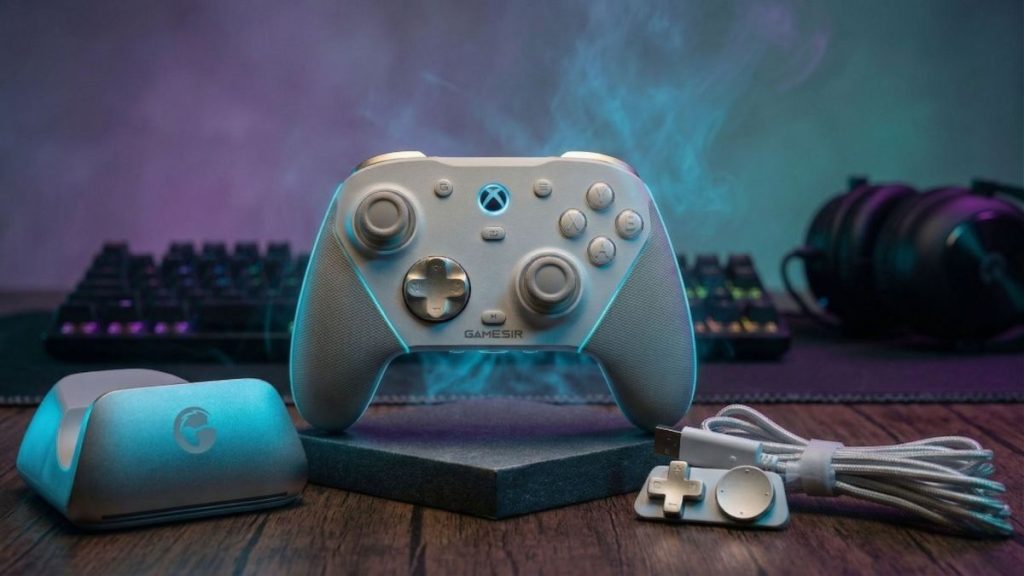
Попробуйте устранить программные ошибки с помощью сброса настроек. Сзади на игровых контроллерах DualShock и DualSense найдите маленькое скрытое отверстие. Внутри него находится кнопка аппаратного сброса Reset. Аккуратно нажмите на нее скрепкой или зубочисткой, удерживайте около 5–10 секунд, а затем заново подключите джойстик к консоли.
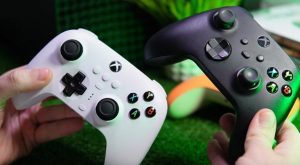
На геймпадах для Xbox нужно нажать и удерживать в течение 10 секунд кнопку Xbox. Когда световая индикация полностью погаснет, нажмите и удерживает эту кнопку до включения. Попробуйте обновить микропрограмму контроллера, открыв в помощнике и выбрав: Профиль и Система — Параметры — Устройства и подключение — Контроллеры и гарнитуры. В открывшемся меню, под своим контроллером, нажмите и проверьте состояние программы.
Когда без сервиса не обойтись
Если замена батареек, подзарядка аккумулятора или обновление драйверов не помогли, обращайтесь в сервисный центр Skeleton. Самостоятельно внутрь джойстика лучше не лезть, потому что по неосторожности можно повредить защелки на корпусе, шлейф и другие запчасти.
Наши специалисты быстро проведут диагностику и устранят проблему, если требуется:
- замена Bluetooth модуля геймпада;
- замена антенны;
- замена или перепаковка аккумулятора;
- ремонт и перепайка разъема зарядки и других запчастей.
Профессиональный ремонт геймпада обойдется значительно дешевле покупки нового игрового контроллера. Чтобы он не подводил в разгар виртуальных баталий, достаточно соблюдать несколько несложных правил профилактики. Избегайте глубокого разряда аккумулятора и не допускайте падений джойстика. Не забывайте обновлять ПО и держать кружки с чаем, кофе или газировкой вне игровой зоны. Если будете бережно относиться к технике, она непременно вас отблагодарит долгим сроком службы.
Почему мы
"Зубастый сервис" более ХХ лет опыта, мы видели все!
Только квалифицированные кадры. Знания и опыт работы наших специалистов позволяет им справляться с любыми, в том числе неординарными задачами.
Ремонтируем, как для себя.
Дорожим своей репутацией и Вашей техникой. Оснащение по промышленным стандартам каждой рабочей зоны и каждого рабочего места.
Работаем с самыми крупными ритейлерами.
Алло, Эпицентр, Комфи, Розетка и др доверяют нам гарантийное обслуживание своей техники.
Прозрачный сервис.
Клиенты и коллеги могут наблюдать за рабочим процессом.