


Зміст
- Як зрозуміти, що геймпад не визначається
- Як перевірити драйвери для підключення геймпада до ПК
- Як оновити драйвери геймпада для ігор на ПК
- Як оновити драйвери для геймпада Xbox
- Як оновити драйвери для геймпада PlayStation
- Як налаштувати емулятор DS4Windows для контролерів PlayStation 4
- Як налаштувати емулятор DualSenseX для контролерів PlayStation 5
- Як налаштувати геймпади через Steam
- Коли варто звернутися в сервіс
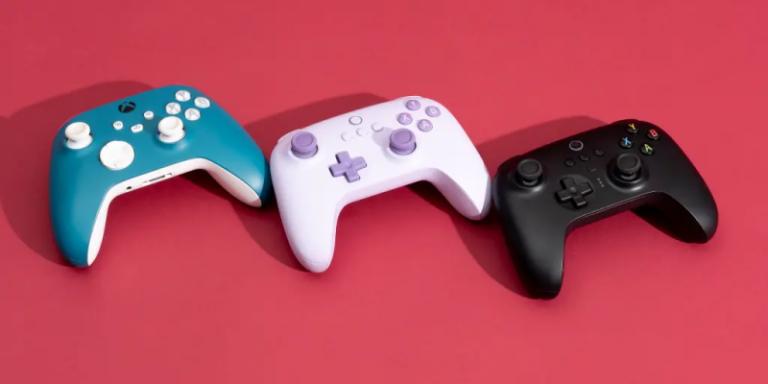
Проблеми з розпізнаванням джойстика в іграх на ПК — не рідкість. Найчастіше не підключається до комп’ютера геймпад для PlayStation, ніж для Xbox. Причин цьому багато: від несумісності ігрового контролера з грою до проблем із драйверами або апаратною поломкою. Сервісний центр Skeleton дасть кілька порад щодо підключення геймпада до ПК.
Як зрозуміти, що геймпад не визначається
Перш за все переконайтеся, що геймпад увімкнений, його акумулятор заряджений, а USB-кабель надійно підключений до комп’ютера (у випадку з дротовим з’єднанням). Потім перевірте, чи розпізнає операційна система Windows ігровий контролер:
- натисніть комбінацію клавіш Win + R;
- у вікні, що з’явилося, введіть joy.cpl і натисніть Enter;
- з’явиться список підключених ігрових пристроїв;
- знайдіть у ньому свій геймпад і натисніть пункт «Властивості»;
- у новому вікні відкриється панель тестування кнопок і осей — перевірте, як працюють елементи керування.
Як перевірити драйвери для підключення геймпада до ПК
Натисніть комбінацію клавіш Win + X і виберіть вкладку «Диспетчер пристроїв». У ній знайдіть розділ «Пристрої HID» або «Ігрові пристрої». У списку, що з’явиться, знайдіть геймпад. Якщо поруч із ним жовтий знак оклику, потрібно оновити (через праву кнопку миші) або вручну завантажити й установити драйвери з офіційного сайту виробника.
Як оновити драйвери геймпада для ігор на ПК
Виробники ігрових контролерів надають власні драйвери, оптимізовані під конкретні моделі. Якщо геймпад не працює на ПК, програмне забезпечення могло застаріти або пошкодитися. Щоб оновити драйвери для джойстиків, дотримуйтесь наведеної нижче інструкції.
Як оновити драйвери для геймпада Xbox
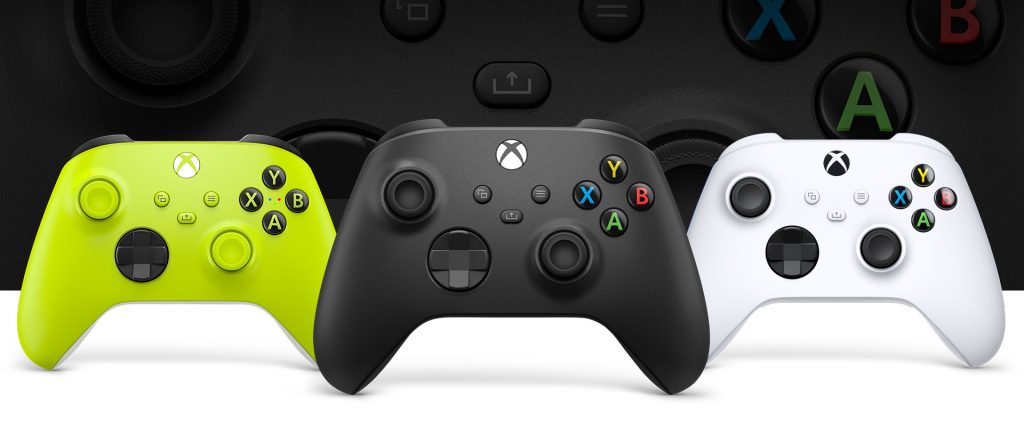
Зазвичай Windows автоматично розпізнає контролери для ігрових консолей Xbox і використовує «рідні» драйвери. Проблеми з підключенням до ПК частіше виникають із новими моделями джойстиків. Якщо це ваш випадок, завантажте застосунок «Аксесуари Xbox» із Microsoft Store. У ньому можна знайти останні драйвери, оновити прошивку контролера, перевірити працездатність кнопок та інших елементів керування і за потреби налаштувати їх.
Як оновити драйвери для геймпада PlayStation
Windows не надає спеціалізованих драйверів для ігрових контролерів DualShock і DualSense. Підключення геймпада до ноутбука або комп’ютера сприймається операційною системою як синхронізація із загальними HID-пристроями. У зв’язку з цим суттєво обмежується функціональність джойстиків у комп’ютерних іграх.
Щоб геймпади працювали на ПК, встановіть програму-емулятор DS4Windows для DualShock або DualSenseX для DualSense. Windows буде розпізнавати ігрові контролери для PlayStation як джойстики для Xbox, які підтримуються більшістю комп’ютерних ігор.

Як налаштувати емулятор DS4Windows для контролерів PlayStation 4
Під час встановлення DS4Windows дотримуйтесь інструкцій на екрані, щоб інсталювати необхідні драйвери. Потім перевірте, як підключається і працює джойстик. Якщо все нормально, комп’ютер автоматично визначить геймпад, емулятор почне перетворювати сигнали від контролера DualShock у формат Xbox 360/One.
Після підключення джойстика до ПК потрібно налаштувати профілі з різними конфігураціями кнопок. Програма пропонує багато додаткових можливостей:
- чутливість стіків;
- мертві зони;
- налаштування світлової панелі;
- емуляція сенсорної панелі через рухи миші та інше.
За допомогою такого емулятора джойстик стає сумісним із більшістю комп’ютерних ігор. Якщо проблема зберігається, спробуйте вибрати режим Hide DS4 Controller у програмі DS4Windows. Після його увімкнення оригінальний ігровий контролер буде прихований від операційної системи. Вона бачитиме лише емуйований джойстик для Xbox.
Як налаштувати емулятор DualSenseX для контролерів PlayStation 5
Програма працює так само, як і попередня. У неї розширені функції, які дозволяють налаштовувати на ПК адаптивні тригери та покращену тактильну віддачу DualSense. Але такі додаткові можливості доступні лише в спеціально оптимізованих іграх. Після завантаження емулятора дотримуйтесь інструкцій на екрані.
Після підключення джойстика виберіть режим емуляції Xbox 360 Controller. Програма підтримує багато ігор і регулярно оновлюється, забезпечує базову сумісність джойстика з ПК на рівні кнопок і стіків. За потреби для окремих ігор можна налаштувати інтенсивність вібрації, роботу адаптивних тригерів, світлової смуги та інших додаткових параметрів.
Як налаштувати геймпади через Steam
Платформа Steam підтримує ігрові контролери Xbox, PlayStation, Nintendo Switch та багато інших. Вона пропонує вбудовану систему налаштувань, тому немає потреби встановлювати додаткові програми. Щоб ПК розпізнавав джойстик, потрібно відкрити Steam і вибрати розділ «Контролер» у налаштуваннях. У ньому можна активувати перемикачі та підтримку геймпадів DualShock і DualSense в іграх, з якими вони не сумісні.
Активувавши потрібні опції, платформа Steam автоматично розпізнає геймпад після його підключення. Він має з’явитися у списку пристроїв. За допомогою кнопок калібрування можна виконати тонке налаштування та використовувати додаткові функції. Також можна користуватися вже готовими й оптимізованими профілями налаштувань із бібліотеки, створеними користувачами Steam.

Коли варто звернутися в сервіс
Якщо проблема не в драйверах, швидше за все, сталася апаратна поломка. У старих джойстиках потрібно перевірити кабель, роз’єм і плату. У бездротових джойстиках, найімовірніше, проблема зі вбудованим Bluetooth-модулем (антеною).
У домашніх умовах огляньте джойстик на пошкодження та підключіть його через кабель до ігрової консолі. Якщо все працює, то проблема з бездротовим підключенням, і вам слід звернутися в сервісний центр.


Чому ми
"Зубастий сервіс" більше ХХ років досвіду, ми бачили все!
Тільки кваліфіковані кадри. Знання та досвід праці наших спеціалістів дозволяє впоратися з будь-якими, навіть неординарними задачами.
Ремонтуємо як для себе.
Дорожимо своєю репутацією і Вашою технікою. Оснащення за промисловими стандартами кожної робочої зони і кожного робочого місця.
Працюємо з найкрупнішими рітейлерами.
Алло, Эпіцентр, Комфі, Розетка та ін. довіряють нам гарантійне обслуговування своєї техніки.
Прозорий сервіс.
Кліенти та колеги можуть спостерігати за робочим процесом.