


Содержание
- Почему геймпад не работает в играх для игровой консоли
- Ошибки Bluetooth и повторного сопряжения
- Проблемы с триггерами и сенсорной панелью
- Сброс настроек
- Почему геймпад не работает в играх на ПК
- Проверка подключения и настроек
- Проблемы с драйверами
- Настройка Steam и совместимости
- Когда нужен сервисный ремонт
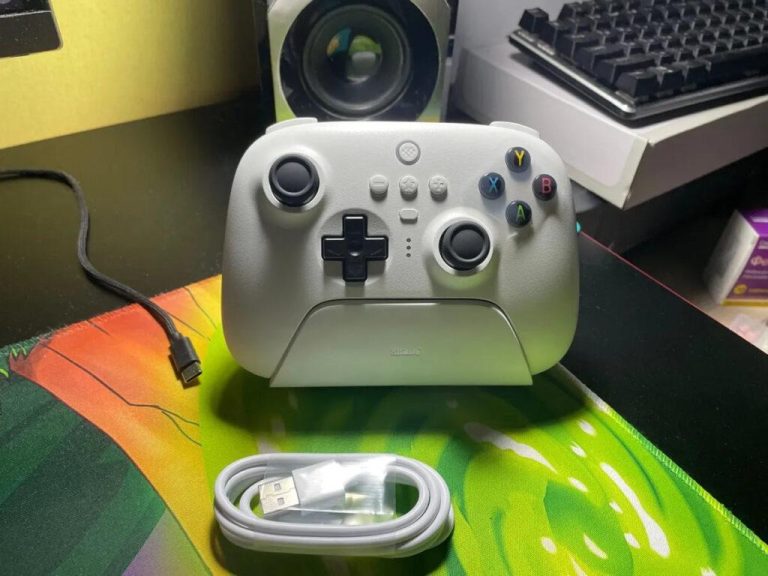
Игровые контроллеры подключаются к приставкам и компьютерам автоматически, но иногда возникают проблемы уже после запуска игры. В одних случаях джойстик работает в меню, но не реагирует в самой игре, в других — консоль или ПК вовсе перестают определять геймпад. Подобные неисправности возникают после падения геймпада, обновления системы, изменения настроек и подключения через Bluetooth к другим устройствам. Сервисный центр Skeleton расскажет, почему геймпад не работает в играх и что можно сделать в домашних условиях.
Почему геймпад не работает в играх для игровой консоли
Современные контроллеры для PlayStation и Xbox состоят из платы управления, модуля беспроводной связи, аккумулятора, сенсорной панели, триггеров, аналоговых стиков и кнопок. После включения геймпада устанавливается сопряжение с консолью, а затем джойстик передает команды по беспроводному соединению или через USB-кабель.
Если контроллер работает в главном меню, но перестает реагировать после запуска игры, проблема может быть как программной, так и аппаратной. Чаще всего с такой проблемой сталкиваются пользоваться PlayStation после падения джойстика или обновления системы.
Ошибки Bluetooth и повторного сопряжения
Одна из распространенных причин — сбой Bluetooth-соединения. После обновления прошивки или некорректного отключения консоль может продолжать видеть контроллер, но не назначать его активным игроком в игре. В таком случае попробуйте выполнить следующие действия:
- в настройках удалите геймпад из списка Bluetooth-устройств;
- полностью выключите игровую приставку;
- подключите контроллер через USB-кабель;
- нажмите кнопку включения на джойстике;
- повторно установите сопряжение;
- проверьте работу в игре, а не только в системном меню.
Если джойстик определяется в меню, но не работает в игре, попробуйте «обмануть» систему. Некоторым пользователям это помогает. Сначала нужно выключить игровую консоль, подключить к ней геймпад через USB-кабель, включить приставку и джойстик. Зайдя в меню, запустить игру и перед самым запуском игры отсоединить USB-кабель.
Проблемы с триггерами и сенсорной панелью
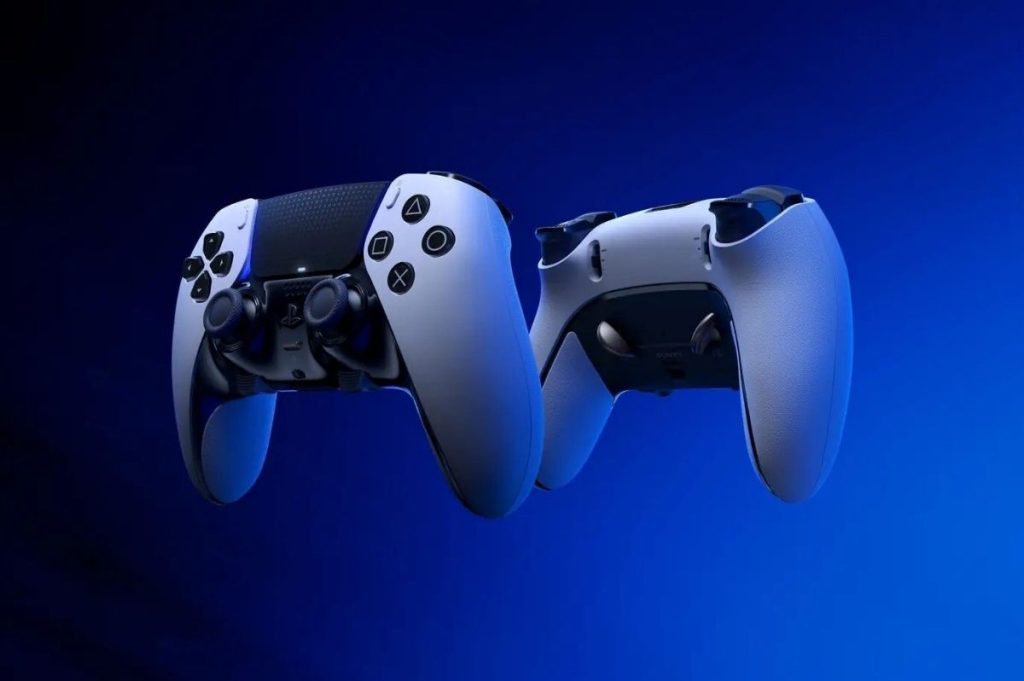
Бывает и более необычная ситуация — контроллер определяется системой, кнопки работают в меню, но джойстик не работает в игре. Как показывает практика, подобная проблема часто связана с триггерами L2 или R2. После падения контактная площадка триггера может постоянно фиксировать нажатие, которого на самом деле нет. Из-за этого игра воспринимает контроллер некорректно и блокирует часть команд. На такую неисправность указывают следующие признаки:
- персонаж не реагирует на команды;
- кнопки не работают в игре;
- меню приставки продолжает нормально открываться.
Сброс настроек
Если проблема возникла после обновления системы или подключения нового устройства, попробуйте сделать сброс настроек:
- выключите консоль;
- найдите отверстие Reset на задней части геймпада;
- удерживайте кнопку внутри 5–10 секунд;
- подключите контроллер кабелем;
- выполните повторное сопряжение.
Также убедитесь, что геймпад назначен нужному профилю пользователя, в котором играете. Приставка может определять джойстик, но не считать его за основной контроллер игрока.
Если после сброса и повторного подключения проблема остается, возможно, повреждены внутренние запчасти — шлейфы, триггеры, Bluetooth-модуль или сама плата управления. Чтобы найти причину неисправности, нужна диагностика геймпада с разборкой корпуса. В домашних условиях ее лучше не проводить, чтобы не повредить запчасти. Если не удалось устранить поломку предложенными выше способами, обратитесь в сервисный центр Skeleton.
Почему геймпад не работает в играх на ПК
На компьютерах проблемы с джойстиками возникают гораздо чаще, чем на игровых приставках. Они могут быть связаны с драйверами и несовместимостью некоторых игр с определенными моделями игровых контроллеров. Если геймпад не подключается к ПК, нужно проверить настройки Windows, драйверы и параметры самой игры.
Проверка подключения и настроек
Проверьте, как работает джойстик через встроенную утилиту Windows:
- нажмите Win + R;
- введите команду joy.cpl;
- откройте свойства контроллера;
- протестируйте кнопки, стики и триггеры.
Если система не видит устройство, проблема связана с драйверами или запчастями самого геймпада.
Проблемы с драйверами
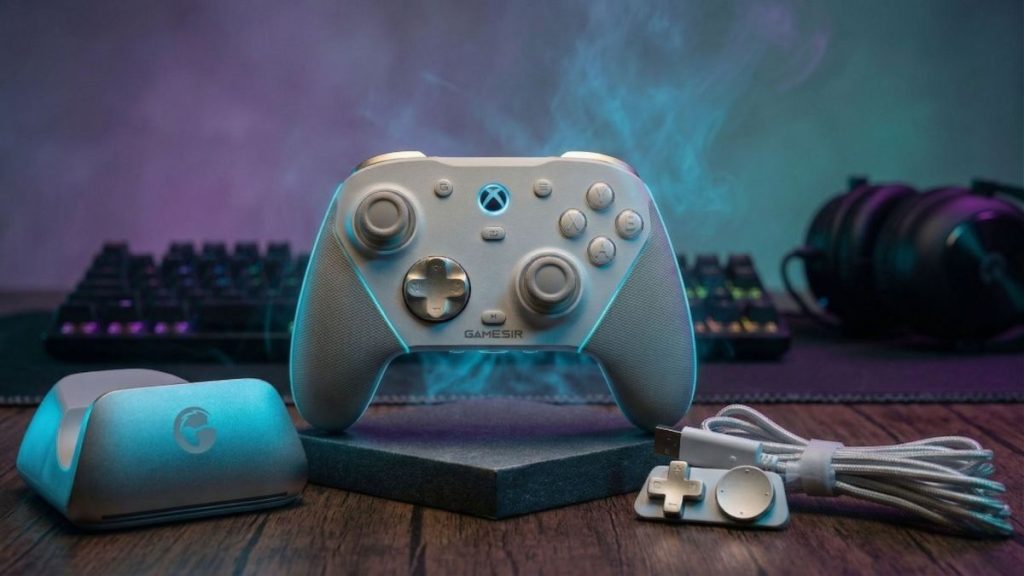
Игровые контроллеры Xbox обычно подключаются к компьютеру автоматически, поскольку используют встроенные драйверы Microsoft. С DualShock 4 и DualSense ситуация сложнее, потому что многие игры не распознают их корректно, если не установлено дополнительное ПО.
Если играете на ПК джойстиком для PlayStation, вам пригодятся программы для подключения по типу DS4Windows, DualSenseX или Steam Input. Они работают как эмулятор Xbox-контроллера, благодаря чему игры начинают корректно распознавать устройство. Чтобы исключить проблему с драйверами, выполните следующее:
- удалите джойстик через Диспетчер устройств;
- перезагрузите компьютер;
- установите драйверы заново;
- обновите прошивку геймпада.
Настройка Steam и совместимости
В Steam встроена система поддержки контроллеров, которая помогает запускать даже старые игры с современными геймпадами. Чтобы подключить игровой контроллер, откройте Steam, в настройках выберите раздел «Контроллер», подключите геймпад и при необходимости выполните калибровку.
Когда нужен сервисный ремонт
Если после всех перечисленных выше действий вы не можете играть, потребуется ремонт геймпада. В сервисном центре Skeleton вам помогут отремонтировать джойстик после таких поломок:
- проблемы с зарядкой аккумулятора;
- геймпад не включается;
- не подключается к игровой консоли;
- дрифт стиков;
- западают кнопки или курки;
- на джойстик пролили жидкость и другое.
Чтобы продлить срок службы игрового контроллера, не бросайте его на диван, не подключайте к сомнительным зарядным устройствам и регулярно очищайте корпус от пыли. Используйте специальный чехол для защиты от загрязнений и держите подальше напитки, когда играете в игры. Если будете регулярно чистить геймпад, вы сможете избежать поломок дорогостоящих запчастей.
Почему мы
"Зубастый сервис" более ХХ лет опыта, мы видели все!
Только квалифицированные кадры. Знания и опыт работы наших специалистов позволяет им справляться с любыми, в том числе неординарными задачами.
Ремонтируем, как для себя.
Дорожим своей репутацией и Вашей техникой. Оснащение по промышленным стандартам каждой рабочей зоны и каждого рабочего места.
Работаем с самыми крупными ритейлерами.
Алло, Эпицентр, Комфи, Розетка и др доверяют нам гарантийное обслуживание своей техники.
Прозрачный сервис.
Клиенты и коллеги могут наблюдать за рабочим процессом.