


Зміст
- Чому геймпад не працює в іграх для ігрової консолі
- Помилки Bluetooth і повторне з’єднання
- Проблеми з тригерами і сенсорною панеллю
- Скидання налаштувань
- Чому геймпад не працює в іграх на ПК
- Перевірка підключення і налаштувань
- Проблеми з драйверами
- Налаштування Steam та сумісності
- Коли потрібен сервісний ремонт
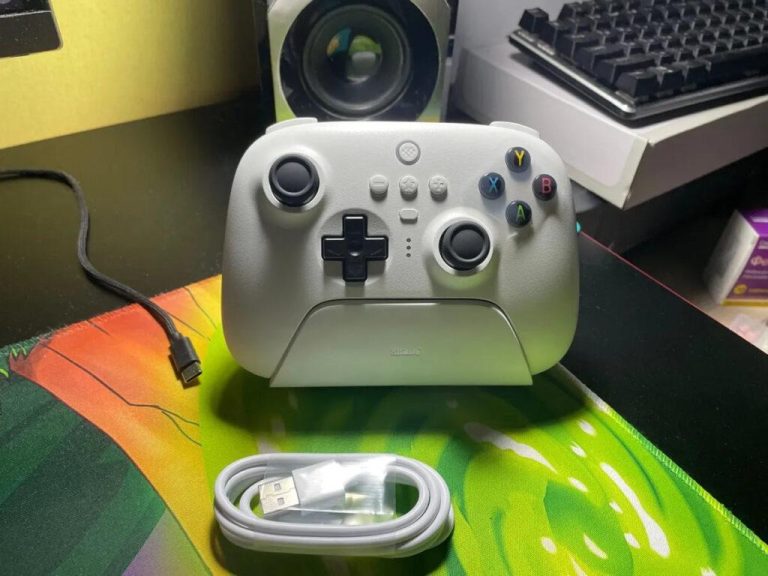
Ігрові контролери підключаються до приставок і комп’ютерів автоматично, але іноді виникають проблеми вже після запуску гри. В одних випадках джойстик працює в меню, але не реагує у самій грі, в інших — консоль або ПК взагалі перестають визначати геймпад. Подібні несправності виникають після падіння геймпада, оновлення системи, зміни налаштувань і підключення через Bluetooth до інших пристроїв. Сервісний центр Skeleton розповість, чому геймпад не працює в іграх і що можна зробити в домашніх умовах.
Чому геймпад не працює в іграх для ігрової консолі
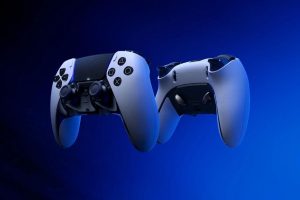
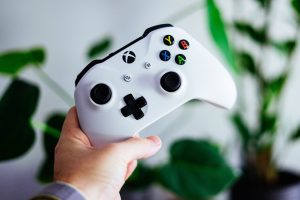
Сучасні контролери для PlayStation і Xbox складаються з плати управління, модуля бездротового зв’язку, акумулятора, сенсорної панелі, тригерів, аналогових стіків і кнопок. Після увімкнення геймпада встановлюється з’єднання з консоллю, а потім джойстик передає команди по бездротовому з’єднанню або через USB-кабель.
Якщо контролер працює в головному меню, але перестає реагувати після запуску гри, проблема може бути як програмною, так і апаратною. Найчастіше з такою проблемою стикаються користувачі PlayStation після падіння джойстика або оновлення системи.
Помилки Bluetooth і повторне з’єднання
Одна з поширених причин — збій Bluetooth-з’єднання. Після оновлення прошивки або некоректного відключення консоль може продовжувати бачити контролер, але не призначати його активним гравцем у грі. У такому випадку спробуйте виконати наступні дії:
- у налаштуваннях видаліть геймпад зі списку Bluetooth-пристроїв;
- повністю вимкніть ігрову приставку;
- підключіть контролер через USB-кабель;
- натисніть кнопку увімкнення на джойстику;
- повторно встановіть з’єднання;
- перевірте роботу в грі, а не лише в системному меню.
Якщо джойстик визначається в меню, але не працює в грі, спробуйте «обдурити» систему. Декому це допомагає. Спочатку потрібно вимкнути ігрову консоль, підключити до неї геймпад через USB-кабель, увімкнути приставку і джойстик. Зайшовши в меню, запустіть гру і перед самим запуском гри від’єднайте USB-кабель.
Проблеми з тригерами і сенсорною панеллю
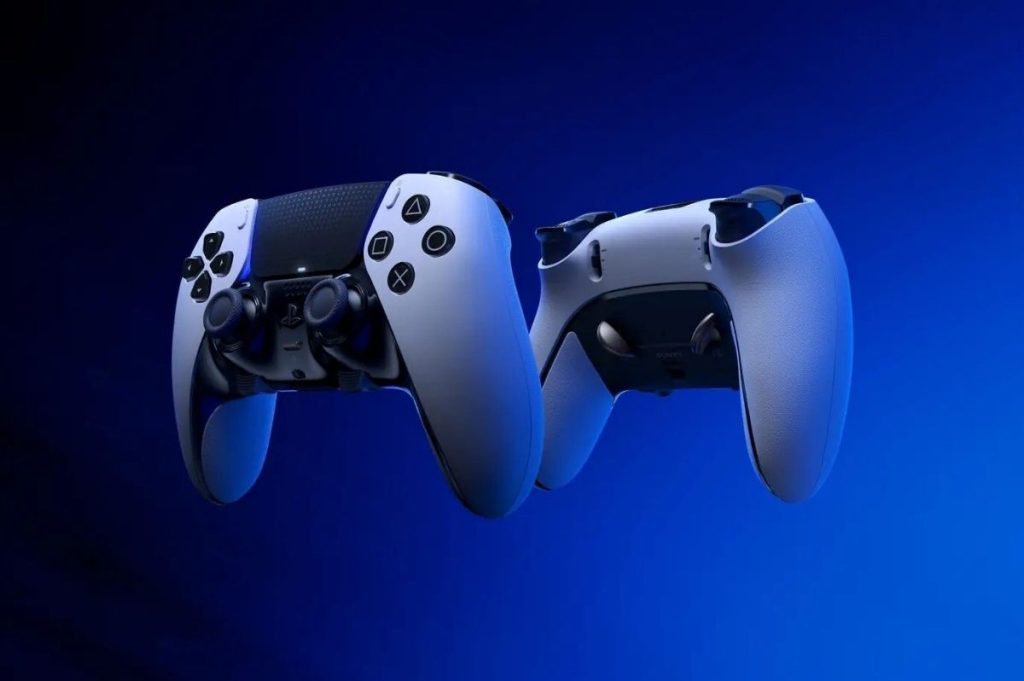
Буває й більш незвична ситуація — контролер визначається системою, кнопки працюють у меню, але джойстик не працює в грі. Як показує практика, подібна проблема часто пов’язана з тригерами L2 або R2. Після падіння контактна площадка тригера може постійно фіксувати натискання, якого насправді немає. Через це гра сприймає контролер некоректно і блокує частину команд. На таку несправність вказують наступні ознаки:
- персонаж не реагує на команди;
- кнопки не працюють у грі;
- меню приставки продовжує нормально відкриватися.
Скидання налаштувань
Якщо проблема виникла після оновлення системи або підключення нового пристрою, спробуйте зробити скидання налаштувань:
- вимкніть консоль;
- знайдіть отвір Reset на задній частині геймпада;
- утримуйте кнопку всередині 5–10 секунд;
- підключіть контролер кабелем;
- виконайте повторне з’єднання.
Також переконайтеся, що геймпад призначений потрібному профілю користувача, у якому граєте. Приставка може визначати джойстик, але не вважати його основним контролером гравця.
Якщо після скидання і повторного підключення проблема залишається, можливо, пошкоджені внутрішні запчастини — шлейфи, тригери, Bluetooth-модуль або сама плата управління. Щоб знайти причину несправності, потрібна діагностика геймпада з розбиранням корпусу. У домашніх умовах її краще не проводити, щоб не пошкодити запчастини. Якщо не вдалося усунути поломку запропонованими вище способами, зверніться в сервісний центр Skeleton.
Чому геймпад не працює в іграх на ПК
На комп’ютерах проблеми з джойстиками виникають набагато частіше, ніж на ігрових приставках. Вони можуть бути пов’язані з драйверами і несумісністю деяких ігор з певними моделями ігрових контролерів. Якщо геймпад не підключається до ПК, потрібно перевірити налаштування Windows, драйвери і параметри самої гри.
Перевірка підключення і налаштувань
Перевірте, як працює джойстик через вбудовану утиліту Windows:
- натисніть Win + R;
- введіть команду joy.cpl;
- відкрийте властивості контролера;
- протестуйте кнопки, стіки і тригери.
Якщо система не бачить пристрій, проблема пов’язана з драйверами або запчастинами самого геймпада.
Проблеми з драйверами
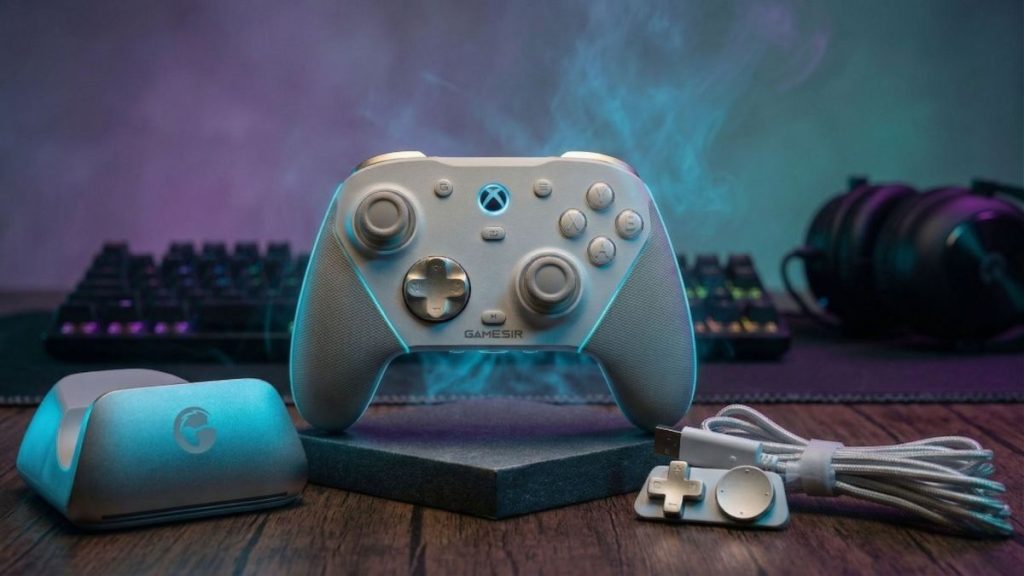
Ігрові контролери Xbox зазвичай підключаються до комп’ютера автоматично, оскільки використовують вбудовані драйвери Microsoft. З DualShock 4 і DualSense ситуація складніша, тому що багато ігор не розпізнають їх коректно, якщо не встановлено додаткове ПЗ.
Якщо граєте на ПК джойстиком для PlayStation, вам знадобляться програми для підключення на кшталт DS4Windows, DualSenseX або Steam Input. Вони працюють як емулятор Xbox-контролера, завдяки чому ігри починають коректно розпізнавати пристрій. Щоб виключити проблему з драйверами, виконайте наступне:
- видаліть джойстик через Диспетчер пристроїв;
- перезавантажте комп’ютер;
- встановіть драйвери заново;
- оновіть прошивку геймпада.
Налаштування Steam та сумісності
У Steam вбудована система підтримки контролерів, яка допомагає запускати навіть старі ігри з сучасними геймпадами. Щоб підключити ігровий контролер, відкрийте Steam, у налаштуваннях виберіть розділ «Контролер», підключіть геймпад і за потреби виконайте калібрування.
Коли потрібен сервісний ремонт
Якщо після всіх перелічених вище дій ви не можете грати, знадобиться ремонт геймпада. У сервісному центрі Skeleton вам допоможуть відремонтувати джойстик після таких поломок:
- проблеми із зарядкою акумулятора;
- геймпад не вмикається;
- не підключається до ігрової консолі;
- дрейф стіків;
- западають кнопки або курки;
- на джойстик пролили рідину та інше.
Щоб продовжити термін служби ігрового контролера, не кидайте його на диван, не підключайте до сумнівних зарядних пристроїв і регулярно очищайте корпус від пилу. Використовуйте спеціальний чохол для захисту від забруднень і тримайте подалі напої, коли граєте в ігри. Якщо будете регулярно чистити геймпад, ви зможете уникнути поломок дорогих запчастин.
Чому ми
"Зубастий сервіс" більше ХХ років досвіду, ми бачили все!
Тільки кваліфіковані кадри. Знання та досвід праці наших спеціалістів дозволяє впоратися з будь-якими, навіть неординарними задачами.
Ремонтуємо як для себе.
Дорожимо своєю репутацією і Вашою технікою. Оснащення за промисловими стандартами кожної робочої зони і кожного робочого місця.
Працюємо з найкрупнішими рітейлерами.
Алло, Эпіцентр, Комфі, Розетка та ін. довіряють нам гарантійне обслуговування своєї техніки.
Прозорий сервіс.
Кліенти та колеги можуть спостерігати за робочим процесом.