


Содержание
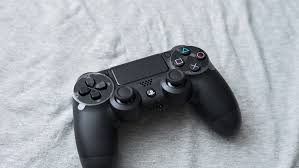
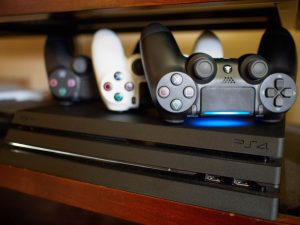
Геймпад подключается к игровой консоли по USB-кабелю или Bluetooth-соединению. Если связь между ними обрывается во время игры, проблему нужно искать как в джойстике, так и в приставке. Самостоятельно можно локализовать поломку, после чего обратиться к мастерам с проблемным устройством. Сервисный центр Skeleton подскажет, с чего начать поиск неисправности, при которой геймпад не сохраняет подключение к PlayStation или Xbox.
Почему геймпад постоянно теряет подключение
Геймпад синхронизируется с игровой консолью по Bluetooth-соединению при условии, что его аккумуляторная батарея заряжена и нет радиопомех на линии. Если джойстик используется для игр на ПК, то причиной сбоя может быть конфликт с программным обеспечением. Перед обращением в сервисный центр проведите самостоятельную проверку и исключите внешние факторы, обрывающие связь между устройствами.
Проверьте батарею
В DualShock 4 и DualSense установлены встроенные литий-ионные батареи, которые со временем деградируют. Емкость заметно проседает через 1–3 года эксплуатации в зависимости от того, как часто играете.
Если аккумуляторная батарея уже изношена, то Bluetooth-соединение может прерываться в момент высокого энергопотребления. Например, когда нажимаете на курки или срабатывает вибрация, напряжение на аккумуляторе снижается — пропадает беспроводной сигнал.
Проблемы с Bluetooth и беспроводным соединением
Wi-Fi роутер, наушники, смартфоны и микроволновка работают на одной частоте, что вызывает сбои при передаче сигнала. Если игровая приставка находится слишком близко к роутеру, возникают радиопомехи. В результате геймпад теряет подключение к консоли во время игры.
Чтобы подключить джойстик к компьютеру по беспроводной связи, в ПК должен быть встроенный Bluetooth-модуль. Если его нет, к системному блоку подключают Bluetooth-адаптер — небольшое USB-устройство, которое принимает беспроводной сигнал. В таком случае при подключении к компьютеру помехой для передачи радиосигнала могут стать неэкранированные USB-порты на системном блоке. Если внешний жесткий диск или флешка стоят рядом с Bluetooth-адаптером, они создают радиопомехи. Из-за этого джойстик выключается или реагирует на нажатие кнопок с задержкой.
Еще возможные причины, почему геймпад отключается от ПК, — это программный сбой, конфликт с драйверами или настройки режима энергосбережения. ОС Windows может отключать Bluetooth-адаптер для экономии энергии. Чтобы отключить эту функцию, откройте Диспетчер устройств, найдите свойства Bluetooth-адаптера и во вкладке «Управление электропитанием» снимите галочку с пункта «Разрешить отключение этого устройства для экономии энергии».
Проблемы с подключением по USB-кабелю
Если геймпад не подключается к ПК или игровой консоли по кабелю, проверьте следующее:
- Тип кабеля. Если он предназначен только для зарядки, в нем нет линии передачи данных (Data+ и Data-). В таком случае индикатор на игровом контроллере будет светиться, но операционная система ПК не распознает его.
- Износ оригинального кабеля. При длительной эксплуатации внутренние жилы перегибаются и ломаются, что приводит к периодическому разрыву контакта.
- Повреждение разъема. Попадание мусора в порт или резкое извлечение кабеля приводят к поломке контактных площадок.
Сброс джойстика до заводских настроек
Если геймпад постоянно отключается от игровой приставки, сделайте сброс до заводских настроек. Алгоритм действий разный в зависимости от модели контроллера:
- Если у вас джойстик для PlayStation, перезагрузите его с помощью кнопки Reset. Она находится в маленьком отверстии на задней стороне геймпада. Ее нужно зажать скрепкой или другим тонким предметом и удерживать в течение 5 секунд. После этого подключить геймпад к консоли через USB-кабель и нажать кнопку PS, чтобы заново установить сопряжение с устройством.
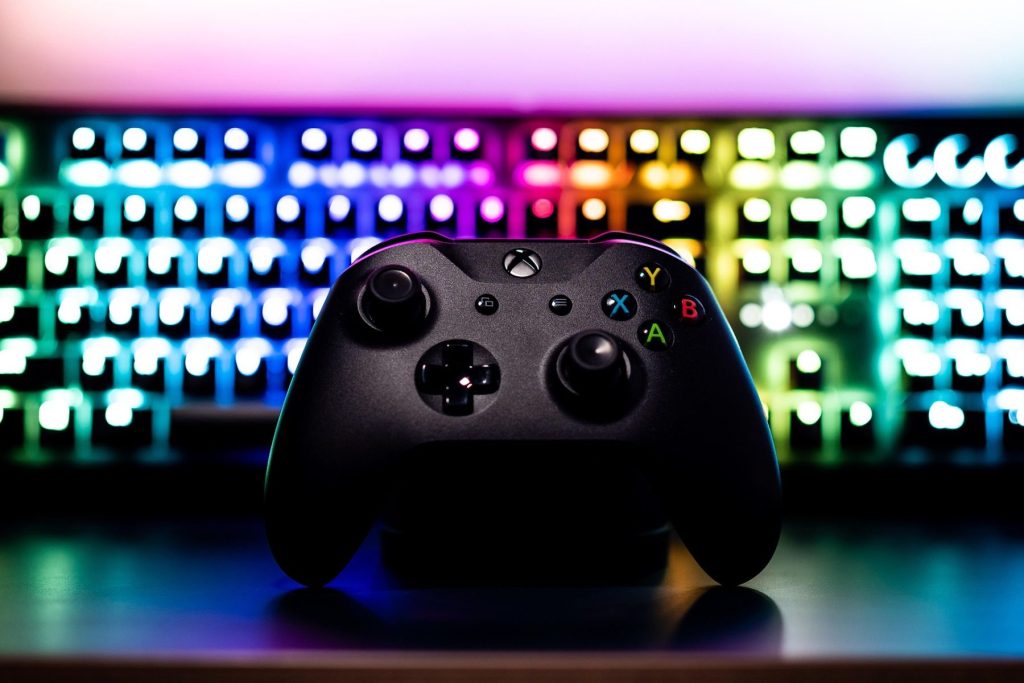
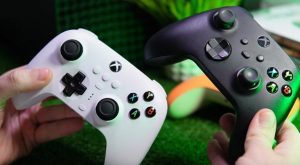
- На игровом контроллере для Xbox такой кнопки нет, поэтому сброс до заводских настроек делается по-другому. Нужно нажать круглую кнопку синхронизации, которая находится на геймпаде. Удерживать ее примерно 10–15 секунд, пока индикатор Xbox не перестанет мигать.
Если проблема с беспроводным подключением повторятся после сброса до заводских настроек, попробуйте подключить джойстик к другому компьютеру или смартфону. Если сигнала по Bluetooth нет и там, заказывайте ремонт геймпада.
Когда обращаться в сервис
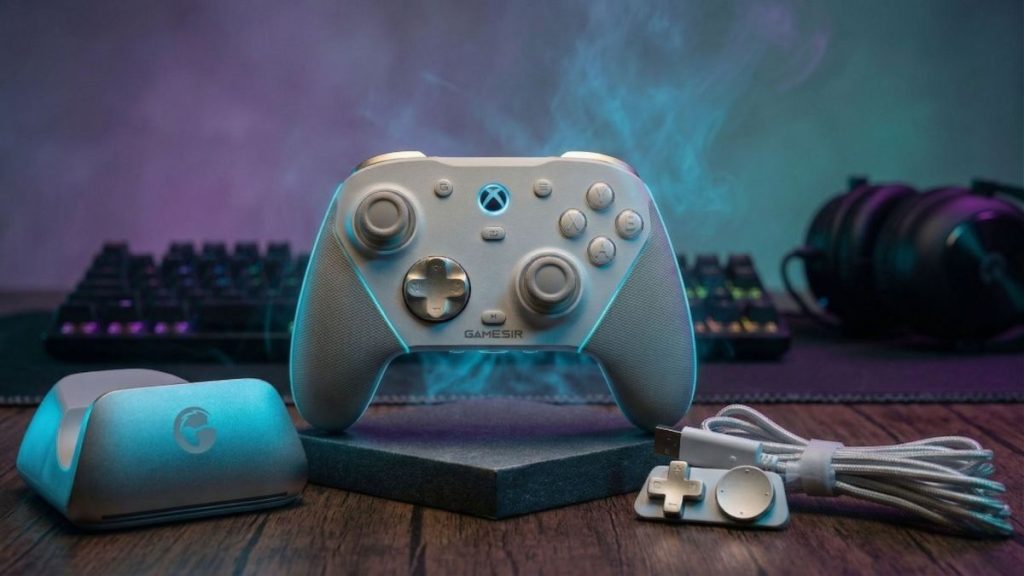
Если джойстик подключается к приставке только по USB-кабелю или постоянно пропадает соединение по Bluetooth, обращайтесь в сервисный центр Skeleton. Мастера проведут диагностику и определят, что поможет устранить поломку:
- Замена модуля беспроводной связи. Он часто выходит из строя как в самом геймпаде, так и на материнской плате консоли.
- Замена антенны в игровой приставке, если джойстик синхронизируется с консолью, когда находится рядом с ней, но на расстоянии теряет связь.
- Перепайка USB-разъема, если джойстик отключается от малейшего движения кабеля или вообще не подключается к игровой консоли.
- Восстановление цепей питания в геймпаде. Если поврежден контроллер заряда или выгорели электронные компоненты, джойстик отключает модуль беспроводной связи из-за нестабильного питания.
- Замена аккумуляторной батареи (не для всех моделей), если джойстик позволяет играть только по USB-кабелю. При сильном износе АКБ не хватает напряжения для установления связи по Bluetooth.
Чтобы понять, что именно нести в сервисный центр — игровой контроллер или консоль, проведите простой тест с помощью второго джойстика. Попробуйте подключить его по беспроводной связи. Если и этот геймпад не подключается к консоли, приносите в сервисный центр PlayStation или Xbox.
Если проблем с подключением второго джойстика по Bluetooth нет, то нужен ремонт проблемного геймпада. Если нет возможности протестировать устройства по отдельности, приносите в сервисный центр весь комплект — PlayStation или Xbox вместе с джойстиком.
Почему мы
"Зубастый сервис" более ХХ лет опыта, мы видели все!
Только квалифицированные кадры. Знания и опыт работы наших специалистов позволяет им справляться с любыми, в том числе неординарными задачами.
Ремонтируем, как для себя.
Дорожим своей репутацией и Вашей техникой. Оснащение по промышленным стандартам каждой рабочей зоны и каждого рабочего места.
Работаем с самыми крупными ритейлерами.
Алло, Эпицентр, Комфи, Розетка и др доверяют нам гарантийное обслуживание своей техники.
Прозрачный сервис.
Клиенты и коллеги могут наблюдать за рабочим процессом.