


Зміст
Геймпад підключається до ігрової консолі через USB-кабель або Bluetooth-з’єднання. Якщо зв’язок між ними переривається під час гри, проблему потрібно шукати як у джойстику, так і в приставці. Самостійно можна локалізувати несправність, після чого звернутися до майстрів із проблемним пристроєм. Сервісний центр Skeleton підкаже, з чого почати пошук несправності, через яку геймпад не зберігає підключення до PlayStation або Xbox.
Чому геймпад постійно втрачає підключення
Геймпад синхронізується з ігровою консоллю через Bluetooth-з’єднання за умови, що його акумулятор заряджений і немає радіоперешкод на лінії зв’язку. Якщо джойстик використовується для ігор на ПК, причиною збою може бути конфлікт із програмним забезпеченням. Перед зверненням до сервісного центру проведіть самостійну перевірку та виключіть зовнішні чинники, що переривають зв’язок між пристроями.
Перевірте акумулятор
У DualShock 4 і DualSense встановлені вбудовані літій-іонні акумулятори, які з часом деградують. Їхня ємність помітно знижується через 1–3 роки експлуатації залежно від того, як часто ви граєте.
Якщо акумулятор уже зношений, Bluetooth-з’єднання може перериватися в моменти високого енергоспоживання. Наприклад, коли ви натискаєте на курки або спрацьовує вібрація, напруга на акумуляторі знижується — бездротовий сигнал зникає.
Проблеми з Bluetooth і бездротовим з’єднанням
Wi-Fi-роутер, навушники, смартфони та мікрохвильова піч працюють на одній частоті, що спричиняє збої під час передавання сигналу. Якщо ігрова приставка розташована надто близько до роутера, виникають радіоперешкоди. У результаті геймпад втрачає підключення до консолі під час гри.
Щоб підключити джойстик до комп’ютера бездротовим способом, ПК має бути оснащений вбудованим модулем Bluetooth. Якщо його немає, до системного блока підключають Bluetooth-адаптер — невеликий USB-пристрій, який приймає бездротовий сигнал. У такому разі під час підключення до комп’ютера перешкодою для передавання радіосигналу можуть стати неекрановані USB-порти на системному блоці. Якщо зовнішній жорсткий диск або флешка розташовані поруч із Bluetooth-адаптером, вони створюють радіоперешкоди. Через це джойстик вимикається або реагує на натискання кнопок із затримкою.
Ще можливі причини, чому геймпад відключається від ПК, — це програмний збій, конфлікт із драйверами або налаштування режиму енергозбереження. ОС Windows може відключати Bluetooth-адаптер для економії енергії. Щоб вимкнути цю функцію, відкрийте Диспетчер пристроїв, знайдіть властивості Bluetooth-адаптера та у вкладці «Керування живленням» зніміть позначку з пункту «Дозволити вимкнення цього пристрою для економії енергії».
Проблеми з підключенням через USB-кабель
Якщо геймпад не підключається до ПК або ігрової консолі через кабель, перевірте таке:
- Тип кабелю. Якщо він призначений лише для заряджання, у ньому немає лінії передавання даних (Data+ і Data-). У такому разі індикатор на ігровому контролері світитиметься, але операційна система ПК не розпізнає його.
- Зношення оригінального кабелю. За тривалої експлуатації внутрішні жили перегинаються та ламаються, що призводить до періодичного порушення контакту.
- Пошкодження роз’єму. Потрапляння сміття в порт або різке витягування кабелю призводять до пошкодження контактних майданчиків.
Скидання джойстика до заводських налаштувань
Якщо геймпад постійно відключається від ігрової приставки, скиньте його до заводських налаштувань. Алгоритм дій відрізняється залежно від моделі контролера:
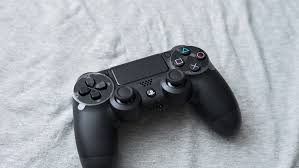
- Якщо у вас джойстик для PlayStation, перезавантажте його за допомогою кнопки Reset. Вона розташована в маленькому отворі на задній стороні геймпада. Її потрібно натиснути скріпкою або іншим тонким предметом і утримувати протягом 5 секунд. Після цього підключіть геймпад до консолі через USB-кабель і натисніть кнопку PS, щоб повторно встановити сполучення з пристроєм.
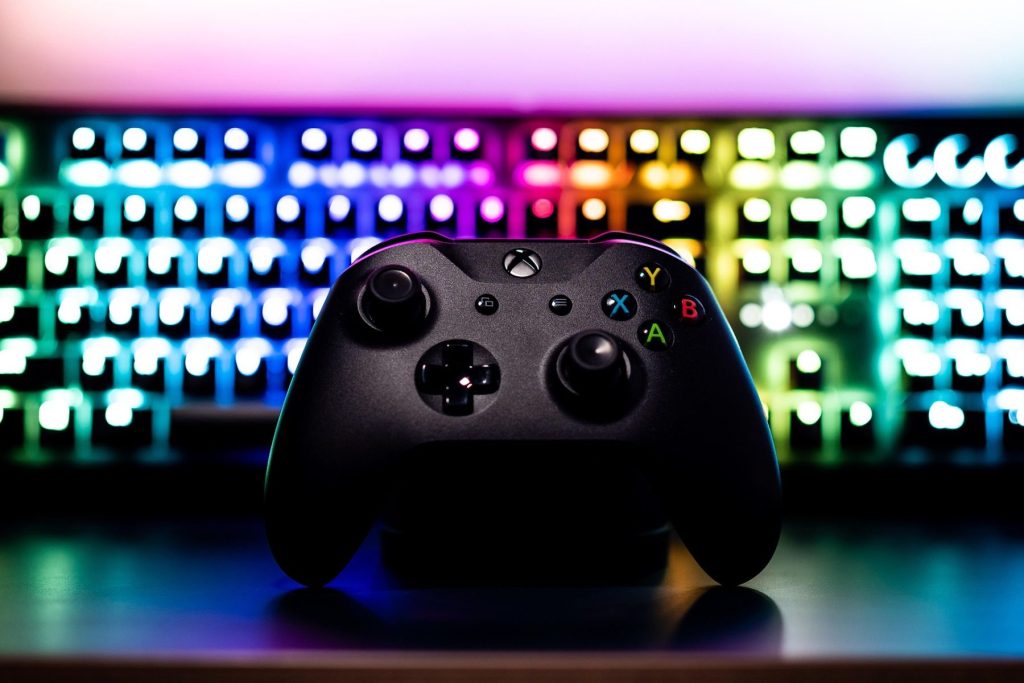
- На ігровому контролері для Xbox такої кнопки немає, тому скидання до заводських налаштувань виконується інакше. Потрібно натиснути круглу кнопку синхронізації, розташовану на геймпаді. Утримуйте її приблизно 10–15 секунд, доки індикатор Xbox не перестане блимати.
Якщо проблема з бездротовим підключенням повторюється після скидання до заводських налаштувань, спробуйте підключити джойстик до іншого комп’ютера або смартфона. Якщо Bluetooth-сигналу немає і там, замовляйте ремонт геймпада.
Коли звертатися до сервісного центру
Якщо джойстик підключається до приставки лише через USB-кабель або Bluetooth-з’єднання постійно переривається, звертайтеся до сервісного центру Skeleton. Майстри проведуть діагностику та визначать, що допоможе усунути несправність:
- Заміна модуля бездротового зв’язку. Він часто виходить з ладу як у самому геймпаді, так і на материнській платі консолі.
- Заміна антени в ігровій приставці, якщо джойстик синхронізується з консоллю, коли перебуває поруч із нею, але втрачає зв’язок на відстані.
- Перепаювання USB-роз’єму, якщо джойстик відключається від найменшого руху кабелю або взагалі не підключається до ігрової консолі.
- Відновлення ланцюгів живлення в геймпаді. Якщо пошкоджений контролер заряджання або перегоріли електронні компоненти, джойстик відключає модуль бездротового зв’язку через нестабільне живлення.
- Заміна акумулятора (не для всіх моделей), якщо джойстик дає змогу грати лише через USB-кабель. За сильного зношення акумулятора не вистачає напруги для встановлення Bluetooth-з’єднання.
Щоб зрозуміти, що саме нести до сервісного центру — ігровий контролер чи консоль, проведіть простий тест за допомогою другого джойстика. Спробуйте підключити його бездротовим способом. Якщо й цей геймпад не підключається до консолі, приносьте до сервісного центру PlayStation або Xbox.
Якщо з підключенням другого джойстика через Bluetooth проблем немає, потрібен ремонт несправного геймпада. Якщо немає можливості протестувати пристрої окремо, приносьте до сервісного центру весь комплект — PlayStation або Xbox разом із джойстиком.
Чому ми
"Зубастий сервіс" більше ХХ років досвіду, ми бачили все!
Тільки кваліфіковані кадри. Знання та досвід праці наших спеціалістів дозволяє впоратися з будь-якими, навіть неординарними задачами.
Ремонтуємо як для себе.
Дорожимо своєю репутацією і Вашою технікою. Оснащення за промисловими стандартами кожної робочої зони і кожного робочого місця.
Працюємо з найкрупнішими рітейлерами.
Алло, Эпіцентр, Комфі, Розетка та ін. довіряють нам гарантійне обслуговування своєї техніки.
Прозорий сервіс.
Кліенти та колеги можуть спостерігати за робочим процесом.