


Содержание
- Почему компьютер не реагирует на кнопку включения
- Компьютер включается, но экран остаётся чёрным — что проверить
- Вентиляторы запускаются на несколько секунд, и компьютер выключается
- Подсказки системы самодиагностики материнских плат, которые помогут найти неисправные запчасти
- Как определить неисправность блока питания, материнской платы или оперативной памяти
- Что можно проверить самостоятельно перед обращением в сервис
- Когда ПК нужна профессиональная диагностика и ремонт
Компьютер не включается из-за неисправностей разных запчастей. Когда нажимаете на кнопку включения, он либо совсем не подаёт признаков жизни, либо выключается через несколько секунд после включения, либо его монитор остаётся тёмным. Каждый симптом указывает на определённую неисправность, которую можно распознать по подсказкам системы самодиагностики. Сервисный центр Skeleton расскажет, что можно сделать самостоятельно, когда компьютер не включается, и как определить причину неисправности.
Почему компьютер не реагирует на кнопку включения
Когда нажимаете на кнопку включения, на материнской плате замыкаются контакты, после чего она посылает сигнал блоку питания. Если тока нет, ПК не реагирует на кнопку включения. Поэтому поиск начинается с проверки вероятных внешних причин, а именно повреждения кабеля питания, розетки и сетевого фильтра. Если с этим всё в порядке, проблема может быть связана с:
- выключенным тумблером на задней панели блока питания;
- неисправной кнопкой запуска;
- обрывом проводов на передней панели системного блока;
- повреждением блока питания, который мог выйти из строя из-за резких перепадов напряжения в сети;
- коротким замыканием на материнской плате или в подключённой периферии.
Компьютер включается, но экран остаётся чёрным — что проверить
Если после нажатия на кнопку компьютер включается, но изображения нет, монитор не выходит из режима ожидания. Чтобы это проверить, нужно последовательно выполнить следующие действия:
- Убедитесь, что кабель монитора плотно подключён с обеих сторон и выбран правильный вход.
- Подключите кабель монитора к дискретной видеокарте, которая вставляется в слот на материнской плате. Если в процессоре есть встроенное видеоядро, кабель можно подключить к разъёму материнской платы для проверки самой видеокарты. Появление сигнала от встроенной графики указывает на проблему с дискретной видеокартой.
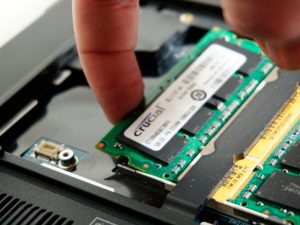
- Достаньте планки оперативной памяти, почистите контакты обычным ластиком и установите планки обратно до характерного щелчка.
- Проверьте, плотно ли видеокарта сидит в слоте и подключён ли к ней дополнительный кабель от блока питания.
Так устраняются самые простые проблемы с контактами. Если ничего не изменилось и изображение всё равно не появляется на экране, проблема сложнее. Окисление контактов на платах памяти или отсутствие дополнительного питания на видеокарте может заблокировать вывод сигнала на монитор, из-за чего ПК будто «зависает» в самом начале включения.
Вентиляторы запускаются на несколько секунд, и компьютер выключается
ПК запускается и сразу выключается из-за срабатывания аппаратной защиты. Оно может быть вызвано критическим перегревом процессора, коротким замыканием или неисправностью линии питания системы VRM, отвечающей за преобразование и подачу напряжения от блока питания к процессору. Каждая из этих проблем возникает по определённым причинам, поэтому нужно проверить состояние термопасты, кулера и элементов линии питания.
Подсказки системы самодиагностики материнских плат, которые помогут найти неисправные запчасти
Новые материнские платы указывают на причины, по которым компьютер не включается. С помощью первичной самодиагностики POST вы можете узнать, что не всё в порядке с процессором, оперативной памятью, видеокартой или загрузкой операционной системы (Boot). Если во время инициализации возникла проблема с одним из этих узлов, на плате загорится соответствующий светодиод. Система первичной самодиагностики с индикаторами есть на материнских платах ASUS, MSI, Gigabyte, ASRock и других.
Компьютеры с материнскими платами старого образца не имеют встроенных светодиодных индикаторов, поэтому искать причину неисправности приходится по звуковым сигналам спикера или по сериям сигнальных вспышек кнопки питания в фирменных корпусах, например у Dell, HP или Lenovo. При отсутствии какой-либо индикации нужно проверить состояние батарейки CR2032, которая отвечает за сохранение настроек BIOS.
Как определить неисправность блока питания, материнской платы или оперативной памяти
Блок питания можно проверить, если у вас есть ещё один — заведомо исправный. Замыкание проводов в его разъёме показывает лишь то, запускается ли он без нагрузки, но стабильную работу под нагрузкой не гарантирует.
Оперативную память можно проверить, переставляя её планки по очереди в разные слоты. Материнскую плату дома можно осмотреть на наличие вздутых конденсаторов, следов прогара вокруг разъёма процессора и погнутых контактов.
Повреждение силовых элементов вокруг процессора указывает на проблему в цепях питания. Такие дефекты нельзя исправлять без специального паяльного оборудования, поскольку это может привести к ещё большему повреждению материнской платы.
Что можно проверить самостоятельно перед обращением в сервис
Перед тем как везти системный блок к мастерам, выполните несколько простых действий:
- проверьте подключение кабелей питания, исправность розетки и целостность сетевого фильтра;
- сбросьте ошибки в настройках BIOS, а для этого отключите ПК от розетки, найдите на материнской плате батарейку в форме «таблетки», выньте её на 5 минут и вставьте обратно;
- проверьте, плотно ли подключены внутренние провода в системном блоке — широкие штекеры, идущие от блока питания к материнской плате и видеокарте.
Когда ПК нужна профессиональная диагностика и ремонт
Если внешних причин неисправности нет, заказывайте ремонт компьютеров в сервисном центре Skeleton. Диагностикой и восстановлением системного блока должны заниматься специалисты. Они проверят состояние запчастей и выяснят, почему системный блок не включается или почему монитор остаётся тёмным после включения ПК.
Почему мы
"Зубастый сервис" более ХХ лет опыта, мы видели все!
Только квалифицированные кадры. Знания и опыт работы наших специалистов позволяет им справляться с любыми, в том числе неординарными задачами.
Ремонтируем, как для себя.
Дорожим своей репутацией и Вашей техникой. Оснащение по промышленным стандартам каждой рабочей зоны и каждого рабочего места.
Работаем с самыми крупными ритейлерами.
Алло, Эпицентр, Комфи, Розетка и др доверяют нам гарантийное обслуживание своей техники.
Прозрачный сервис.
Клиенты и коллеги могут наблюдать за рабочим процессом.