


Зміст
- Чому комп’ютер не реагує на кнопку ввімкнення
- Комп’ютер вмикається, але екран залишається чорним — що перевірити
- Вентилятори запускаються на кілька секунд і комп’ютер вимикається
- Підказки від системи самодіагностики материнських плат, які допоможуть знайти проблемні запчастини
- Як визначити несправність блока живлення, материнської плати або оперативної пам’яті
- Що можна перевірити самостійно перед зверненням до сервісу
- Коли ПК потрібна професійна діагностика та ремонт
Комп’ютер не вмикається через несправності різних запчастин. Коли натискаєте на кнопку ввімкнення, він або зовсім не подає ознак життя, або вимикається через кілька секунд після увімкнення, або його монітор залишається темним. Кожен симптом вказує на певну несправність, яку можна розпізнати за підказками системи самодіагностики. Сервісний центр Skeleton розповість, що можна зробити самостійно, коли комп’ютер не вмикається, та як визначити причину несправності.
Чому комп’ютер не реагує на кнопку ввімкнення
Коли натискаєте на кнопку ввімкнення, на материнській платі замикаються контакти, після чого вона посилає сигнал блоку живлення. Якщо струму немає, ПК не реагує на кнопку включення. Тому перше, з чого починається пошук, — перевірка ймовірних зовнішніх причин, а саме пошкодження кабелю живлення, розетки та мережевого фільтра. Якщо з цим все добре, проблема може бути пов’язана з:
- вимкненим тумблером на задній панелі блока живлення;
- несправною кнопкою запуску;
- обривом дротів на передній панелі системного блоку;
- пошкодженням блоку живлення, який міг вийти з ладу через різкі перепади напруги в мережі;
- коротким замиканням на материнській платі або в підключеній периферії.
Комп’ютер вмикається, але екран залишається чорним — що перевірити
Якщо після натискання на кнопку комп’ютер вмикається, але немає зображення, монітор не виходить з режиму очікування. Щоб перевірити це, треба послідовно виконати такі дії:
- Переконайтеся, що кабель монітора щільно сидить з обох боків й обрано правильний вхід.
- Підключіть кабель монітора до дискретної відеокарти, яка вставляється в слот на материнці. Якщо в процесорі є вбудоване відеоядро, кабель можна підключити до роз’єму материнської плати для перевірки самої відеокарти. Поява сигналу від вбудованої графіки вказує на проблему з дискретною відеокартою.
- Достаньте планки оперативної пам’яті, почистіть контакти звичайним ластиком і встановіть їх назад до характерного клацання.
- Перевірте, чи щільно відеокарта сидить у слоті та чи підключено до неї додатковий кабель живлення від блока.
У такий спосіб усуваються найпростіші проблеми з контактами. Якщо нічого не змінилося й зображення все одно не з’являється на екрані, проблема складніша. Окиснення контактів на платах пам’яті чи відсутність додаткового живлення на відеокарті може заблокувати виведення сигналу на монітор, через що ПК нібито «зависає» на самому початку включення.
Вентилятори запускаються на кілька секунд і комп’ютер вимикається
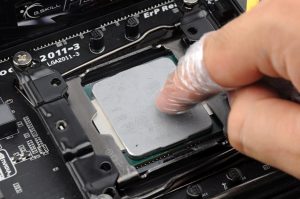
ПК запускається і відразу вимикається через спрацювання апаратного захисту. Він може бути спричинений критично високим перегрівом процесора, коротким замиканням або несправністю лінії живлення системи VRM, що відповідає за перетворення та подачу напруги від блоку живлення до процесора. Кожна з цих проблем виникає через певні причини, тому треба перевірити стан термопасти, кулера та елементів лінії живлення.
Підказки від системи самодіагностики материнських плат, які допоможуть знайти проблемні запчастини
Нові материнські плати вказують на причини, чому не вмикається комп’ютер. За допомогою первинної самодіагностики POST ви можете дізнатися, що не все гаразд з процесором, оперативною пам’яттю, відеокартою або завантаженням операційної системи (Boot). Якщо під час ініціалізації виникла проблема з одним із цих вузлів, на платі світитиметься відповідний світлодіод. Система первинної самодіагностики з індикаторами є на материнках ASUS, MSI, Gigabyte, ASRock тощо.
Комп’ютери з материнськими платами старого зразка не мають вбудованих світлодіодних індикаторів, тому шукати причину несправності доводиться за допомогою звукових сигналів спікера або тривожних серій спалахів кнопки живлення в брендових корпусах, як-от у Dell, HP чи Lenovo. За відсутності будь-якої індикації треба перевірити стан батарейки CR2032, яка відповідає за збереження налаштувань BIOS.
Як визначити несправність блока живлення, материнської плати або оперативної пам’яті
Блок живлення можна перевірити, якщо у вас є ще один — завідомо справний. Замикання дротів у його роз’ємі показує лише те, чи стартує він без навантаження, але стабільну роботу під навантаженням не гарантує.
Оперативну пам’ять можна перевірити, переставляючи її планки по черзі у різні слоти. Материнську плату вдома можна оглянути на наявність здутих конденсаторів, слідів прогару навколо роз’єму процесора та погнутих контактів.
Пошкодження силових елементів навколо процесора вказує на проблему у ланцюгах живлення. Такі дефекти без спеціального паяльного обладнання виправляти не можна, оскільки це може призвести до ще більшого пошкодження материнської плати.
Що можна перевірити самостійно перед зверненням до сервісу
Перед тим як везти системний блок до майстрів, виконайте кілька простих дій:
- перевірте підключення кабелів живлення, справність розетки та цілісність мережевого фільтра;
- скиньте помилки в налаштуваннях BIOS, а для цього вимкніть ПК з розетки, знайдіть на материнській платі батарейку у формі «таблетки», вийміть її на 5 хвилин і вставте назад;
- перевірте щільність підключення внутрішніх дротів у системному блоці — широкі штекери, що йдуть від блока живлення до материнської плати та відеокарти.
Якщо після цього система подала сигнал і запустилася, проблему вирішено. Щоб вона не повторилася, підключайте техніку через якісний мережевий фільтр, який згладжує перепади напруги. Також регулярно оновлюйте термопасту та не допускайте її висихання. Ніколи не намагайтеся самостійно розбирати вбудований блок живлення, оскільки всередині залишається небезпечний для життя високий заряд конденсаторів.
Коли ПК потрібна професійна діагностика та ремонт
Чому ми
"Зубастий сервіс" більше ХХ років досвіду, ми бачили все!
Тільки кваліфіковані кадри. Знання та досвід праці наших спеціалістів дозволяє впоратися з будь-якими, навіть неординарними задачами.
Ремонтуємо як для себе.
Дорожимо своєю репутацією і Вашою технікою. Оснащення за промисловими стандартами кожної робочої зони і кожного робочого місця.
Працюємо з найкрупнішими рітейлерами.
Алло, Эпіцентр, Комфі, Розетка та ін. довіряють нам гарантійне обслуговування своєї техніки.
Прозорий сервіс.
Кліенти та колеги можуть спостерігати за робочим процесом.