



Содержание
MacBook не включается из-за проблем с «железом» или прошивкой. По внешним признакам сложно определить, что именно вышло из строя, потому что поломка разных запчастей может проявляться одинаково. Возможно, сломался контроллер питания или полностью сел аккумулятор, поврежден шлейф кнопки питания или материнская плата. Вы будете наблюдать одну и ту же картину: при нажатии кнопки ноутбук никак не реагирует, экран остается черным, а загрузка ОС не начинается. Перед тем, как заказывать ремонт MacBook, исключите банальные и легко устраняемые дефекты.
Не включается или не загружается ОС: как отличить и что делать
Если при включении ноутбука на экране появляются предупреждающие значки, скорее всего, проблема с прошивкой. Она зависает на определенном этапе и не дает пользоваться устройством. В таком случае вы можете видеть на экране следующее:
- Мигающий вопросительный знак указывает на то, что загрузочный диск не доступен или на нем нет операционной системы (ОС).
- Перечеркнутый круг — установленная ОС несовместима с моделью ноутбука.
- Глобус с восклицательным знаком говорит о том, что ноутбук пытался запустить систему из раздела «Восстановление macOS» через интернет, но попытка не удалась.
- Логотип Apple — проблема с операционной системой, загрузочным диском или «железом».
- Восклицательный знак в кругу — необходимо обновить или восстановить прошивку.
Чтобы устранить программный сбой, нужно запустить встроенную систему восстановления macOS и воспользоваться утилитами для диагностики. Порядок действий будет зависеть от того, какой процессор в вашем МакБуке — фирменный чип M1/M2/M3 или Intel.
Если ноутбук новых моделей, то нужно нажать и удерживать кнопку питания до появления экрана Startup Options. Когда он появится, нажать на Options, а затем на Continue. Если МакБук с процессором Intel, то после включения нужно удерживать клавиши Command (⌘) и R. В этом вся разница между последними и более ранними моделями.
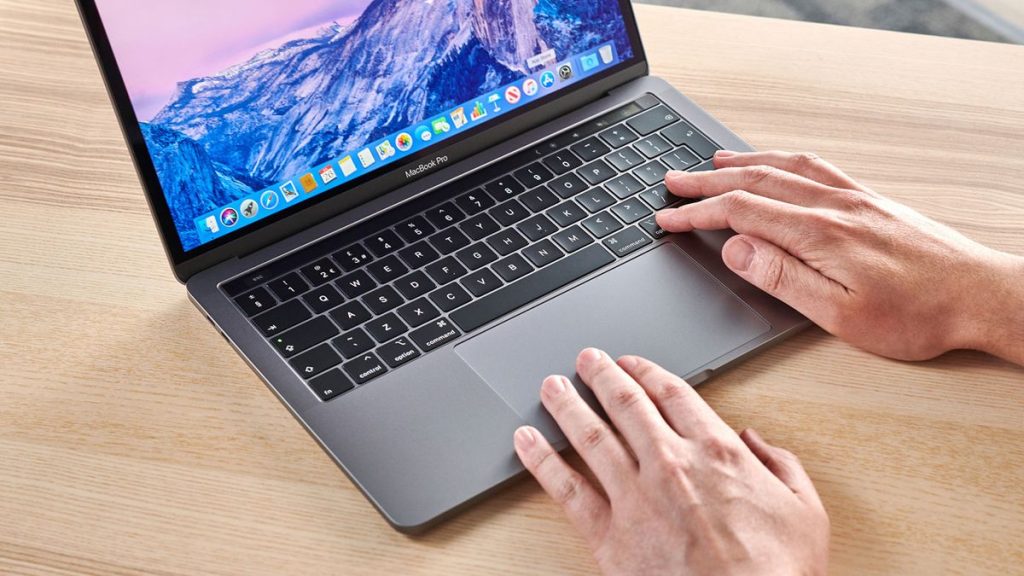
Image credit: Future
Что делать, если MacBook не включается
Сначала отключите все внешние аксессуары и периферийные устройства. Осмотрите зарядный кабель и адаптер на повреждения. Если повреждений нет, подключите ноутбук к заведомо исправному источнику питания. Затем нажмите кнопку питания и удерживайте в течение 10 секунд. Затем снова нажмите, но уже без удержания. Таким образом, вы принудительно выключите ноутбук, если он на самом деле завис из-за сбоя управления питанием, в режиме сна или загрузки.
Если MacBook не включается после всех предложенных выше действий, необходима профессиональная диагностика с разборкой корпуса. Скорее всего, проблема аппаратного характера и потребуется ремонт или замена запчастей. Во сколько обойдется восстановление ноутбука зависит от того, какая запчасть вышла из строя.

Что сломалось, если MacBook не включается
Перечислим типичные неисправности, после которых ноутбук не подает признаков «жизни»:
- Проблемы с аккумулятором. При умеренной нагрузке аккумуляторные батареи MacBook выходят из строя через 3-4 года. На протяжении этого срока емкость снижается, а признаки износа дают о себе знать. Сначала ноутбук чаще требует подзарядки, затем самопроизвольно выключается под нагрузкой и в итоге вообще не включается, когда полностью исчерпает ресурс АКБ.
- Неисправный контроллер питания. Он представляет собой микросхему на материнской плате, которая выходит из строя из-за короткого замыкания во внутренней электроцепи и контакта с жидкостью. Если проблема в нем, нужно выпаять контроллер питания на материнской плате и установить новый.
- Поврежден порт зарядки или цепь питания. Поломка может возникнуть из-за физического воздействия, контакта с жидкостью или износа. Если проблема в этом, то материнская плата не получает сигнал о подключении к питанию.
- Повреждена кнопка питания или ее шлейф. Обычно она выходит из строя из-за износа, сильного давления, загрязнения или контакта с жидкостью. Обратите внимание на то, как она нажимается: легко или с усилием, западает или нет. Если проблема в этом, производится замена кнопки вместе со шлейфом.
- Проблемы с оперативной памятью. MacBook с процессором Intel оповещают о неисправности ОЗУ звуковым сигналом. В новых моделях проблемы с ОЗУ, распаянной на материнской плате, можно только предполагать, потому что никаких «сигналов о помощи» нет — экран остается черным после включения. Поломка ОЗУ может быть вызвана микротрещиной в пайке вследствие механического удара или контакта с жидкостью.
- Проблемы с центральным или графическим процессором (CPU и GPU). Они выходят из строя из-за частого или длительного перегрева, падений, нарушения контакта с материнской платой и трещин в пайке, деградации.
- Неисправность SSD-накопителя. Он выходит из строя из-за частых перегревов, сбоев питания и физического повреждения. Его ремонт усложняется особенностями конструкции, потому что твердотельный накопитель распаян на материнской плате.
- Проблемы с материнской платой. Они выражаются по-разному, начиная с выгорания транзисторов и заканчивая разрывом токопроводящих дорожек. В таком случае нужна тщательная диагностика MackBook, чтобы определить все поврежденные компоненты.
Чтобы в будущем не допустить поломку ноутбука, используйте только оригинальные аксессуары, регулярно чистите от пыли, меняйте термопасту и не ставьте рядом с ним напитки. Перегрев, падения и залитие жидкостью — основные причины неисправности MacBook, после которых он не включается. Если износ аккумулятора остановить невозможно, то поломку других запчастей предотвратить в ваших силах.


Почему мы
"Зубастый сервис" более ХХ лет опыта, мы видели все!
Только квалифицированные кадры. Знания и опыт работы наших специалистов позволяет им справляться с любыми, в том числе неординарными задачами.
Ремонтируем, как для себя.
Дорожим своей репутацией и Вашей техникой. Оснащение по промышленным стандартам каждой рабочей зоны и каждого рабочего места.
Работаем с самыми крупными ритейлерами.
Алло, Эпицентр, Комфи, Розетка и др доверяют нам гарантийное обслуживание своей техники.
Прозрачный сервис.
Клиенты и коллеги могут наблюдать за рабочим процессом.