


Содержание
- Как определить, программная это проблема или аппаратная
- Проверка настроек macOS и аудиовыхода
- Сброс параметров системы
- Почему MacBook «завис» в режиме наушников
- Почему новый MacBook не видит проводные наушники
- Неисправность встроенных динамиков
- Поломка аудиокодека или повреждение платы после попадания жидкости
- Какие симптомы указывают на необходимость ремонта
Звук на MacBook исчезает из-за сбоя в работе операционной системы или поломки запчастей. В большинстве случаев проблема легко решается. Сервисный центр Skeleton расскажет, почему пропал звук MacBook и когда стоит обратиться к мастерам.
Как определить, программная это проблема или аппаратная
Не зная, что вы уже успели проверить самостоятельно, начнем с простых шагов. Сначала убедитесь, что громкость отрегулирована: нажмите на соответствующие клавиши и посмотрите, что происходит. Но учтите: двигающаяся шкала громкости не гарантирует исправность запчастей
Чтобы быстро определить — программная это или аппаратная неисправность, выполните два действия:
- Проверьте наушники. Подключите к ноутбуку проводные или Bluetooth-наушники. Если в них звук есть, основная часть аудиосистемы исправна. Проблема в цепи встроенных динамиков.
- Проверьте информацию о системе. Зажмите клавишу Option и кликните на логотип Apple в левом верхнем углу, перейдите в раздел «Информация о системе», найдите пункт «Аудио». Если в списке устройств вывода пусто, macOS не видит аудиоконтроллер из-за системного сбоя, отсутствия питания аудиокодека или обрыва шины данных.
Если по всем признакам повреждены запчасти и не работает звук, Macbook нужно отнести в сервисный центр. Нет смысла тратить время на хождение по настройкам, перезагрузку и другое. Если аудиокодек отображается в системе или звук идет из наушников или динамиков, переходите к следующим шагам.
Проверка настроек macOS и аудиовыхода
Откройте «Системные настройки», перейдите в раздел «Звук» и нажмите на вкладку «Выход». Посмотрите, что выбрано в списке устройств. Должны быть включены динамики. Если выбрано другое устройство, звук не воспроизводится через встроенные динамики. Заодно проверьте галочку «Выключить звук», чтобы она не была случайно включена.
Сброс параметров системы
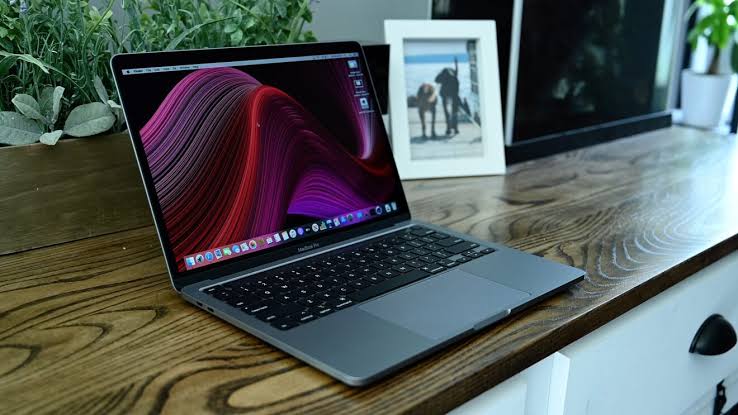
Сбои портов, проблемы со звуком, «ослепшие» контроллеры — проблемы, которые можно решить сбросом энергонезависимой памяти NVRAM и параметров SMC. На ноутбуках Apple Silicon (M1, M2, M3) этот процесс происходит автоматически. Комбинаций клавиш для них попросту не существует. С Intel-моделями все иначе:
- Intel с чипом безопасности T2 (модели 2018–2020 гг.). Для сброса SMC выключите Mac, зажмите правый Shift + левый Control + левый Option на 7 секунд, затем нажмите кнопку питания и удерживайте все клавиши еще 7 секунд. Для сброса NVRAM зажмите при включении Option + Command + P + R на 20 секунд.
- Intel с несъемным аккумулятором (до 2018 г.). Для сброса SMC зажмите левый Shift + левый Control + левый Option + кнопку питания на 10 секунд. Для сброса NVRAM удерживайте Option + Command + P + R до второго приветственного звука (гонга).
- Старые Intel со съемной батареей. Выключите ноутбук, извлеките аккумулятор, зажмите кнопку питания на 5 секунд, затем верните батарею на место.
Сброс NVRAM и SMC помогает устранить временные сбои, из-за которых пропал звук на MacBook.
Почему MacBook «завис» в режиме наушников
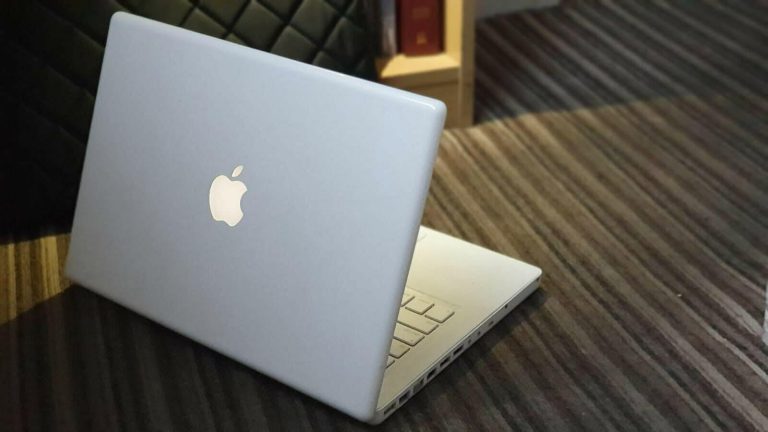
В старых MacBook в аудиоразъеме был механический переключатель, благодаря которому система понимала — подключены наушники или нет. Новые модели определяют наушники по сопротивлению цепи.
Почему новый MacBook не видит проводные наушники
На МакБуках с процессорами M1, M2 и M3 встречается программный баг, из-за которого наушники отключаются. Если закрыли крышку или включили режим сна, подключенные проводные наушники исчезают из списка устройств вывода. Чтобы ноутбук их мог видеть, вы можете попробовать три варианта действий:
- Вытащить штекер и вставить обратно.
- Открыть Мониторинг системы через комбинацию клавиш Cmd + Пробел (или в папке Программы — Утилиты). В нем найти вкладку ЦП и в строке поиска справа вверху ввести «coreaudiod». Выделите найденную строку и нажмите крестик на панели инструментов. Во всплывающем окне выберите «Завершить принудительно».
- Перезагрузите ноутбук.
Таким образом вы перезапустите звуковую службу, и ноутбук сможет воспроизводить звук через проводные наушники.
Неисправность встроенных динамиков
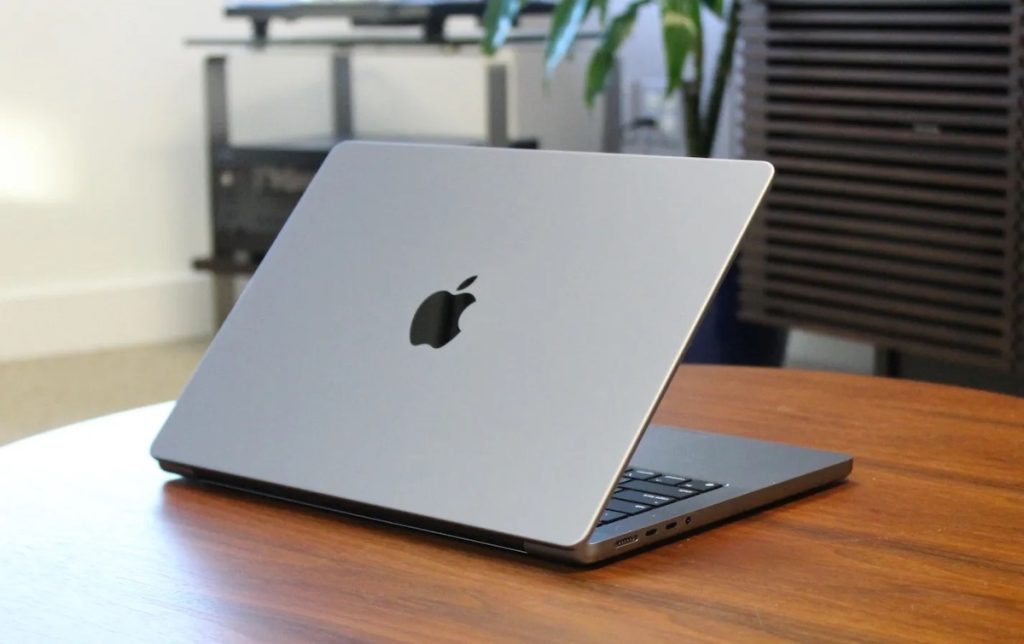
В МакБуках встроенные динамики устроены несколько иначе, чем на других ноутбуках. Они представляют собой единый акустический модуль. Чаще всего повреждается их мембрана от старости или перегрузок или соединительный шлейф. О поломке динамиков говорят следующие признаки:
- пропал звук MacBook;
- слышны хрипы или треск при воспроизведении;
- звук стал тихим, плоским или «глухим», при этом громкость регулируется.
Если у MacBook не работает звук, нужно проверить не только динамики, но и аудиокодек.
Поломка аудиокодека или повреждение платы после попадания жидкости
Аудиокодек — микросхема на материнской плате, которая отвечает за обработку и аналогово-цифровое преобразование звука. Она сгорает от короткого замыкания, которое часто происходит из-за зарядки неоригинальным блоком питания или пролития жидкости на ноутбук.
Из-за влаги, попавшей внутрь корпуса, начинается коррозия. Дорожки и контакты на плат окисляются, что приводит к выходу из строя аудиочипа.
Какие симптомы указывают на необходимость ремонта
Перед обращением в сервисный центр проверьте параметры звука в Системных настройках и перезагрузите ноутбук. Если нет звука из динамиков и не работают проводные наушники, приносите в ремонт MacBook. Мастера проведут диагностику и выполнят следующие работы в зависимости от поломки:
- ремонт динамиков MacBook;
- замена аудио-разъема;
- замена аудиокодека;
- восстановление цепи питания.
Почему мы
"Зубастый сервис" более ХХ лет опыта, мы видели все!
Только квалифицированные кадры. Знания и опыт работы наших специалистов позволяет им справляться с любыми, в том числе неординарными задачами.
Ремонтируем, как для себя.
Дорожим своей репутацией и Вашей техникой. Оснащение по промышленным стандартам каждой рабочей зоны и каждого рабочего места.
Работаем с самыми крупными ритейлерами.
Алло, Эпицентр, Комфи, Розетка и др доверяют нам гарантийное обслуживание своей техники.
Прозрачный сервис.
Клиенты и коллеги могут наблюдать за рабочим процессом.