


Содержание
- Программные причины, из-за которых ноутбук не видит Wi-Fi
- Режим полета и отключенный Wi-Fi адаптер
- Сбой драйвера беспроводного адаптера
- Система отключает адаптер для экономии энергии
- Ошибки сетевых настроек Windows
- Неправильная дата и время
- Проблемы с роутером: ноутбук видит чужие сети, но не свою
- Ноутбук не поддерживает нужный диапазон Wi-Fi
- Сбой или зависание роутера
- Как проверить интернет на старом и новом ноутбуке
- Аппаратные неисправности Wi-Fi модуля
В большинстве случаев, когда ноутбук не видит Wi-Fi, неисправность не связана с серьезной поломкой. Вы могли случайно включить режим полета, отключить адаптер горячими клавишами или столкнуться со сбоем Windows после обновления системы. Реже встречаются аппаратные неисправности со стороны роутера или ноутбука. Сервисный центр Skeleton подскажет, что делать, если ноутбук не видит Wi-Fi.
Программные причины, из-за которых ноутбук не видит Wi-Fi
Сначала стоит проверить настройки системы, потому что часто проблема возникает из-за отключенного адаптера, ошибок драйверов или сбоя сетевых параметров Windows.

Режим полета и отключенный Wi-Fi адаптер
На многих моделях беспроводная связь отключается активированием режима полета (в самолете) или сочетанием клавиш Fn с одной из кнопок F-ряда. Например, Fn + F2 или F5 или F12.
В Windows режим «в самолете» отключает все беспроводные модули: Wi-Fi, Bluetooth и мобильную сеть. Проверить, активирован он или нет, можно через значок сети в правом нижнем углу экрана. Если есть значок самолета, откройте Пуск — Параметры — Сеть и Интернет — отключите режим полета вручную.
Сбой драйвера беспроводного адаптера
За подключение к сети отвечает Wi-Fi-адаптер или Wi-Fi-модуль, как его еще называют. Если драйвер работает некорректно, ноутбук может:
- вообще не видеть сети;
- постоянно терять соединение с точкой доступа;
- выдавать ошибку подключения.
Проверить состояние адаптера можно через Диспетчер устройств. Откройте раздел «Сетевые адаптеры» и найдите устройство со словами Wireless, Wi-Fi или WLAN. Если рядом отображается желтый восклицательный знак, драйвер поврежден или установлен неправильно. В таком случае подключите ноут к сети через Ethernet-кабель или в режиме USB-модема со смартфона, скачайте драйвер с официального сайта производителя и установите его.
Система отключает адаптер для экономии энергии
На ноутбуках с ОС Windows часто автоматически отключается Wi-Fi-модуль при переходе в спящий режим. После включения система не всегда может корректно восстановить подключение. Из-за этого интернет пропадает после закрытия крышки или режима сна. Чтобы отключить энергосбережение, выполните следующее:
- откройте Диспетчер устройств;
- выберите Wi-Fi-адаптер;
- найдите пункт «Свойства»;
- настройте управление электропитанием — снимите галочку с пункта разрешения отключения устройства для экономии энергии.
Дополнительно стоит проверить параметры электропитания Windows и установить для беспроводного адаптера режим «Максимальная производительность».
Ошибки сетевых настроек Windows
Если ноутбук не подключается к Wi-Fi только после обновления системы или установки программ, возможно, повреждены сетевые параметры Windows. В этом случае помогает сброс и повторное добавление Wi-Fi-сети, перезапуск службы WLAN и отключение функции «Быстрый запуск».
Неправильная дата и время
При большой разнице между системными часами и реальным временем, ноутбук может не проходить проверку безопасности сети. Такая проблема возникает после сброса BIOS, при разрядке батарейки CMOS и после долгого простоя. Вам нужно проверить дату, время и часовой пояс в Windows. Если они постоянно сбиваются, возможно, потребуется замена батарейки.
Проблемы с роутером: ноутбук видит чужие сети, но не свою
Если ноутбук видит соседский Wi-Fi, но не отображает домашнюю сеть в списке подключений, нужно проверить роутер.
Ноутбук не поддерживает нужный диапазон Wi-Fi
Современные роутеры работают в двух диапазонах 2,4 ГГц и 5 ГГц. Некоторые старые ноутбуки поддерживают только 2,4 ГГц. Если роутер раздает сеть исключительно на 5 ГГц, устройство просто не увидит ее физически. Проверить это можно через настройки роутера.
Сбой или зависание роутера
Маршрутизаторы тоже зависают и работают с ошибками, особенно при длительной непрерывной работе. Если проблемы с интернетом возникают сразу на нескольких устройствах:
- перезагрузите роутер;
- отключите питание на 30–60 секунд;
- подключите устройство заново.
Если это не помогает, попробуйте обновить прошивку роутера или сбросить настройки до заводских, а затем перенастроить сеть. Перед сбросом обязательно сохраните данные подключения провайдера.
Как проверить интернет на старом и новом ноутбуке
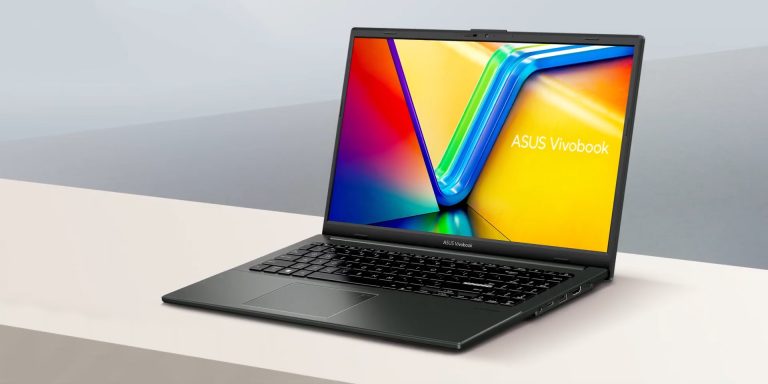
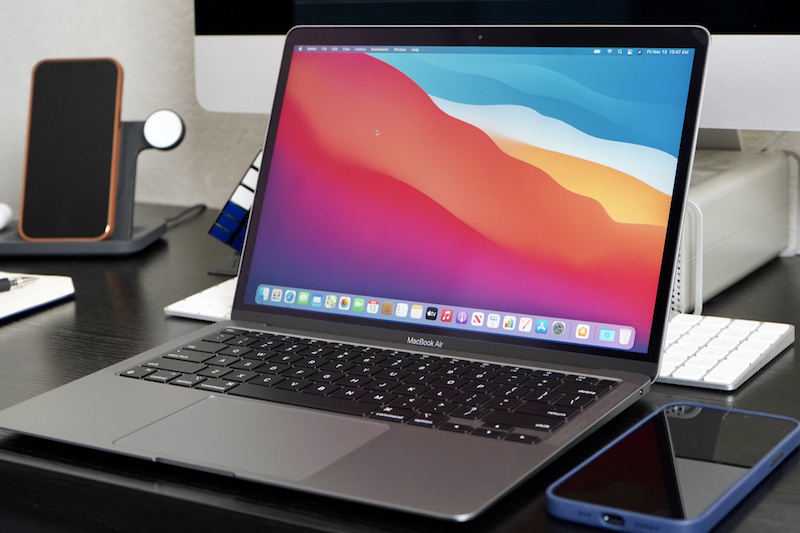
На старых ноутбуках предусмотрен Ethernet-порт для подключения сетевого кабеля. Если подключить интернет напрямую к ноутбуку и сеть заработает, проблема связана с Wi-Fi-модулем, а не с настройками или драйверами.
У современных ультрабуков Ethernet-разъема нет, но при желании можно раздать интернет со смартфона по USB-кабелю или докупить USB-Ethernet адаптер. Таким образом может быть проведена самостоятельная диагностика ноутбука, Wi-Fi которого не работает.
Аппаратные неисправности Wi-Fi модуля
Если все перечисленные выше способы не помогли, при этом роутер раздает Wi-Fi на смартфоны и другие устройства, обратитесь в сервисный центр Skeleton. Мастера проверят, нужен ли ремонт ноутбука из-за Wi-Fi модуля или антенны.
Чаще всего Wi-Fi модуль выходит из строя после падения ноутбука, перегрева или попадания жидкости, а провода антенны — после износа или из-за частого открытия и закрытия крышки ноутбука. Обычно такие поломки проявляются следующим образом:
- Wi-Fi-адаптер исчез из Диспетчера устройств;
- ноутбук видит сеть только рядом с роутером;
- беспроводная связь периодически пропадает;
Чтобы избежать повторных проблем с беспроводной сетью, не открывайте крышку с дисплеем резким движением и не держитесь за один ее угол. Регулярно заказывайте чистку ноутбука от пыли и замену термопасты во избежание перегрева. Не ставьте рядом с устройством напитки, не устанавливайте операционную систему Windows и другие программы из сомнительных источников.

Почему мы
"Зубастый сервис" более ХХ лет опыта, мы видели все!
Только квалифицированные кадры. Знания и опыт работы наших специалистов позволяет им справляться с любыми, в том числе неординарными задачами.
Ремонтируем, как для себя.
Дорожим своей репутацией и Вашей техникой. Оснащение по промышленным стандартам каждой рабочей зоны и каждого рабочего места.
Работаем с самыми крупными ритейлерами.
Алло, Эпицентр, Комфи, Розетка и др доверяют нам гарантийное обслуживание своей техники.
Прозрачный сервис.
Клиенты и коллеги могут наблюдать за рабочим процессом.