


Зміст
- Програмні причини, через які ноутбук не бачить Wi-Fi
- Режим польоту та відключений Wi-Fi адаптер
- Збій драйвера бездротового адаптера
- Система відключає адаптер для економії енергії
- Помилки мережевих налаштувань Windows
- Неправильна дата і час
- Проблеми з роутером: ноутбук бачить чужі мережі, але не свою
- Ноутбук не підтримує потрібний діапазон Wi-Fi
- Збій або зависання роутера
- Як перевірити інтернет на старому і новому ноутбуку
- Апаратні несправності Wi-Fi модуля
У більшості випадків, коли ноутбук не бачить Wi-Fi, несправність не пов’язана з серйозною поломкою. Ви могли випадково ввімкнути режим польоту, відключити адаптер гарячими клавішами або зіткнутися зі збоєм Windows після оновлення системи. Рідше зустрічаються апаратні несправності з боку роутера чи ноутбука. Сервісний центр Skeleton підкаже, що робити, якщо ноутбук не бачить Wi-Fi.
Програмні причини, через які ноутбук не бачить Wi-Fi
Спочатку варто перевірити налаштування системи, адже часто проблема виникає через відключений адаптер, помилки драйверів або збій мережевих параметрів Windows.
Режим польоту та відключений Wi-Fi адаптер
На багатьох моделях бездротовий зв’язок відключається активацією режиму польоту (в літаку) або комбінацією клавіш Fn з однією з кнопок F-ряду. Наприклад, Fn + F2 чи F5 або F12.
У Windows режим «у літаку» відключає всі бездротові модулі: Wi-Fi, Bluetooth і мобільну мережу. Перевірити, активований він чи ні, можна через значок мережі у правому нижньому кутку екрана. Якщо є значок літака, відкрийте Пуск — Параметри — Мережа та Інтернет — вимкніть режим польоту вручну.
Збій драйвера бездротового адаптера
За підключення до мережі відповідає Wi-Fi-адаптер або Wi-Fi-модуль, як його ще називають. Якщо драйвер працює некоректно, ноутбук може:
- взагалі не бачити мережі;
- постійно втрачати з’єднання з точкою доступу;
- видавати помилку підключення.
Перевірити стан адаптера можна через Диспетчер пристроїв. Відкрийте розділ «Мережеві адаптери» і знайдіть пристрій зі словами Wireless, Wi-Fi або WLAN. Якщо поруч відображається жовтий знак оклику, драйвер пошкоджений або встановлений неправильно. У такому випадку підключіть ноутбук до мережі через Ethernet-кабель або в режимі USB-модема зі смартфона, завантажте драйвер з офіційного сайту виробника та встановіть його.
Система відключає адаптер для економії енергії
На ноутбуках з ОС Windows часто автоматично відключається Wi-Fi-модуль при переході у сплячий режим. Після ввімкнення система не завжди може коректно відновити підключення. Через це інтернет зникає після закриття кришки або режиму сну. Щоб відключити енергозбереження, виконайте наступне:
- відкрийте Диспетчер пристроїв;
- виберіть Wi-Fi-адаптер;
- знайдіть пункт «Властивості»;
- налаштуйте керування електроживленням — зніміть галочку з пункту дозволу відключення пристрою для економії енергії.
Додатково варто перевірити параметри електроживлення Windows і встановити для бездротового адаптера режим «Максимальна продуктивність».
Помилки мережевих налаштувань Windows
Якщо ноутбук не підключається до Wi-Fi лише після оновлення системи або встановлення програм, можливо, пошкоджені мережеві параметри Windows. У цьому випадку допомагає скидання і повторне додавання Wi-Fi-мережі, перезапуск служби WLAN та відключення функції «Швидкий запуск».
Неправильна дата і час
При великій різниці між системним часом і реальним часом ноутбук може не проходити перевірку безпеки мережі. Така проблема виникає після скидання BIOS, при розрядці батарейки CMOS і після довгого простою. Вам потрібно перевірити дату, час і часовий пояс у Windows. Якщо вони постійно збиваються, можливо, знадобиться заміна батарейки.
Проблеми з роутером: ноутбук бачить чужі мережі, але не свою
Якщо ноутбук бачить сусідський Wi-Fi, але не відображає домашню мережу у списку підключень, потрібно перевірити роутер.
Ноутбук не підтримує потрібний діапазон Wi-Fi
Сучасні роутери працюють у двох діапазонах 2,4 ГГц і 5 ГГц. Деякі старі ноутбуки підтримують лише 2,4 ГГц. Якщо роутер роздає мережу виключно на 5 ГГц, пристрій просто не побачить її фізично. Перевірити це можна через налаштування роутера.
Збій або зависання роутера
Маршрутизатори теж зависають і працюють з помилками, особливо при тривалій безперервній роботі. Якщо проблеми з інтернетом виникають одразу на кількох пристроях:
- перезавантажте роутер;
- відключіть живлення на 30–60 секунд;
- підключіть пристрій заново.
Якщо це не допомагає, спробуйте оновити прошивку роутера або скинути налаштування до заводських, а потім переналаштувати мережу. Перед скиданням обов’язково збережіть дані підключення провайдера.
Як перевірити інтернет на старому і новому ноутбуку
На старих ноутбуках передбачений Ethernet-порт для підключення мережевого кабелю. Якщо підключити інтернет напряму до ноутбука і мережа запрацює, проблема пов’язана з Wi-Fi-модулем, а не з налаштуваннями чи драйверами.
У сучасних ультрабуках Ethernet-роз’єму немає, але за бажання можна роздати інтернет зі смартфона по USB-кабелю або докупити USB-Ethernet адаптер. Таким чином може бути проведена самостійна діагностика ноутбука, Wi-Fi якого не працює.
Апаратні несправності Wi-Fi модуля
Якщо всі перелічені вище способи не допомогли, при цьому роутер роздає Wi-Fi на смартфони та інші пристрої, зверніться у сервісний центр Skeleton. Майстри перевірять, чи потрібен ремонт ноутбука через Wi-Fi-модуль або антену.
Найчастіше Wi-Fi-модуль виходить з ладу після падіння ноутбука, перегріву або потрапляння рідини, а дроти антени — після зносу чи через часте відкривання і закривання кришки ноутбука. Зазвичай такі поломки проявляються наступним чином:
- Wi-Fi-адаптер зник із Диспетчера пристроїв;
- ноутбук бачить мережу лише поруч із роутером;
- бездротовий зв’язок періодично зникає;
Щоб уникнути повторних проблем із бездротовою мережею, не відкривайте кришку дисплея різким рухом і не тримайтеся за один її кут. Регулярно замовляйте чистку ноутбука від пилу та заміну термопасти, щоб уникнути перегріву. Не ставте поруч із пристроєм напої, не встановлюйте операційну систему Windows та інші програми із сумнівних джерел.
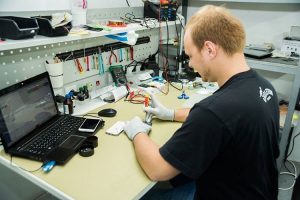

Чому ми
"Зубастий сервіс" більше ХХ років досвіду, ми бачили все!
Тільки кваліфіковані кадри. Знання та досвід праці наших спеціалістів дозволяє впоратися з будь-якими, навіть неординарними задачами.
Ремонтуємо як для себе.
Дорожимо своєю репутацією і Вашою технікою. Оснащення за промисловими стандартами кожної робочої зони і кожного робочого місця.
Працюємо з найкрупнішими рітейлерами.
Алло, Эпіцентр, Комфі, Розетка та ін. довіряють нам гарантійне обслуговування своєї техніки.
Прозорий сервіс.
Кліенти та колеги можуть спостерігати за робочим процесом.