


Содержание
По сравнению с игровыми компьютерами, запуск игр на ноутбуках — это всегда компромисс между портативностью и высокой мощностью. Их технические характеристики всегда уступают ПК, но это не дает им право зависать во время игровой сессии без видимых на то причин. Сервисный центр Skeleton расскажет, какие имеет зависание ноутбука причины и что поможет «оживить» картинку на экране.
Основные причины зависаний
Проблема с падением производительности в играх может быть связана с перегревом, нехваткой оперативной памяти, устаревшими драйверами видеокарты и запуском тяжелых фоновых программ. Зачастую виной всему совокупность нескольких причин, которые заставляют железо работать на пределе своих возможностей.
Система охлаждения не справляется
При работе мощные процессоры и видеокарты современных ноутбуков выделяют колоссальное количество тепла, из-за чего вентиляторы не выключаются во время запуска игр. Если при этом радиатор забит плотным слоем пыли и шерстью домашних животных, а термопаста уже превратился в сухой камень и потеряла свои свойства, то зависание системы неизбежно.
Когда температура чипов достигает критического уровня и ноутбук перегревается, появляется троттлинг. Частоты процессора автоматически снижаются в целях самозащиты. В этот момент игра начинает невыносимо фризить.
Программный сбой и устаревшие драйверы
Корень зла может крыться исключительно в операционной системе. Если некорректно завершено обновление Windows, установлены конфликтующие версии драйверов или запущены тяжелые процессы в фоновом режиме, работа процессора парализована.
Железо работает на пределе возможностей
Аппаратные требования игровых новинок растут с каждым сезоном. Если в устройстве установлено менее 16 гигабайт оперативной памяти, а сама игра записана на старый медленный жесткий диск (HDD) вместо скоростного твердотельного накопителя (SSD), лагов и подвисаний не избежать. Тяжелые текстуры и локации просто не успевают вовремя подгружаться в память, из-за чего ноутбук не тянет игры и регулярно застывает на несколько секунд, пытаясь переварить огромный массив данных.
Что можно сделать самостоятельно
Попробуйте устранить программные сбои самостоятельно и провести базовую проверку системы в домашних условиях:
- Первым делом обновите драйвер видеокарты, предварительно скачав его с официального сайта производителя чипа (Nvidia или AMD), а не через стандартный центр обновлений Windows.
- Затем откройте Диспетчер задач прямо во время игры и посмотрите на общую загрузку компонентов. Если процессор или накопитель загружены под 100% еще в главном меню, закройте все лишние фоновые программы, все открытые вкладки в браузере вкладок и торрент-клиенты.
- Убедитесь, что в настройках электропитания операционной системы выставлен режим «Максимальная производительность». В противном случае материнская плата будет искусственно урезать вольтаж, из-за чего вы заметите, как ноутбук тормозит в играх.
- Проверьте состояние накопителя через программу CrystalDiskInfo. Если в жестком диске HDD или твердотельном накопителе SSD обнаружены битые сектора и высвечивается статус «Тревога», то любые попытки операционной системы считать тяжелую графику игры будут приводить к зависанию картинки.
- Используйте специализированный софт для мониторинга температуры в реальном времени, чтобы не гадать, почему ноутбук зависает в играх. Скачайте бесплатную утилиту HWMonitor или настройте отображение параметров прямо в игре через RivaTuner Statistics Server (RTSS), которую часто используют для компьютеров с игровой видеокартой. HWMonitor собирает подробную статистику нагрева запчастей. RTSS позволяет следить за частотой кадров (FPS), температурой центрального и графического процессора, количеством потребляемых системных ресурсов в процессе игры, а также производить настройку и оптимизацию «железа».
- Также можно использовать любую другую утилиту, которая отслеживает температуру чипа в реальном времени. Если она достигает 85–90°, система охлаждения точно требует проверки, а возможно, и технического обслуживания.
Когда нужен сервисный ремонт
Если ноутбук зависает во время игр и запуске других программ, воспользуйтесь услугами сервисного центра Skeleton. Наши мастера проведут диагностику и определят причину неисправности. В каждом конкретном случае они предложат свое решение, которое поможет устранить поломку:
- чистка от пыли;
- замена термопасты;
- замена кулера;
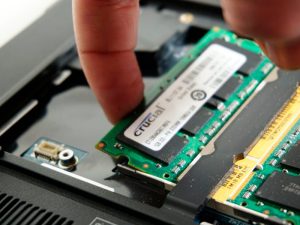
- апгрейд — установка новых SSD-накопителей или расширение оперативной памяти (не для всех моделей);
- компонентный ремонт материнской платы и восстановление цепей питания после перегрева.
Чтобы ноутбук всегда радовал стабильным фреймрейтом и не зависал, соблюдать простые правила.
Советы по профилактике
Никогда не играйте, держа ноут на коленях, диване, одеяле и других мягких поверхностях. Они перекрывают вентиляционные отверстия на дне корпуса, из-за чего система охлаждения не может работать должным образом.
По возможности, используйте специальную подставку с активными вентиляторами для дополнительного охлаждения. Она поможет снизить температуру внутренних запчастей на несколько градусов. Регулярно проводите профилактическую чистку от пыли не реже 1–2 раз в год в зависимости от частоты эксплуатации и по необходимости меняйте термоинтерфейсы (термопаста, жидкий металл, термопрокладки).

Почему мы
"Зубастый сервис" более ХХ лет опыта, мы видели все!
Только квалифицированные кадры. Знания и опыт работы наших специалистов позволяет им справляться с любыми, в том числе неординарными задачами.
Ремонтируем, как для себя.
Дорожим своей репутацией и Вашей техникой. Оснащение по промышленным стандартам каждой рабочей зоны и каждого рабочего места.
Работаем с самыми крупными ритейлерами.
Алло, Эпицентр, Комфи, Розетка и др доверяют нам гарантийное обслуживание своей техники.
Прозрачный сервис.
Клиенты и коллеги могут наблюдать за рабочим процессом.