


Зміст
У порівнянні з ігровими комп’ютерами запуск ігор на ноутбуках — це завжди компроміс між портативністю та високою потужністю. Їхні технічні характеристики завжди поступаються ПК, але це не дає їм права зависати під час ігрової сесії без видимих причин. Сервісний центр Skeleton розповість, які має зависання ноутбука причини та що допоможе «оживити» картинку на екрані.
Основні причини зависань
Проблема з падінням продуктивності в іграх може бути пов’язана з перегрівом, нестачею оперативної пам’яті, застарілими драйверами відеокарти та запуском важких фонових програм. Часто винна сукупність кількох причин, які змушують «залізо» працювати на межі своїх можливостей.
Система охолодження не справляється
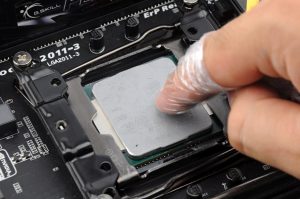
Під час роботи потужні процесори й відеокарти сучасних ноутбуків виділяють колосальну кількість тепла, через що вентилятори не вимикаються під час запуску ігор. Якщо при цьому радіатор забитий щільним шаром пилу й шерстю домашніх тварин, а термопаста вже перетворилася на сухий камінь і втратила свої властивості, то зависання системи неминуче.
Коли температура чіпів досягає критичного рівня й ноутбук перегрівається, з’являється тротлінг. Частоти процесора автоматично знижуються з метою самозахисту. У цей момент гра починає нестерпно фризити.
Програмний збій і застарілі драйвери
Корінь проблеми може критися виключно в операційній системі. Якщо некоректно завершено оновлення Windows, встановлені конфліктні версії драйверів або запущені важкі процеси у фоновому режимі, робота процесора паралізована.
Залізо працює на межі можливостей
Апаратні вимоги ігрових новинок зростають із кожним сезоном. Якщо в пристрої встановлено менше 16 гігабайт оперативної пам’яті, а сама гра записана на старий повільний жорсткий диск (HDD) замість швидкого твердотільного накопичувача (SSD), лагів і зависань не уникнути. Важкі текстури й локації просто не встигають вчасно підвантажуватися у пам’ять, через що ноутбук не «тягне» ігри й регулярно завмирає на кілька секунд, намагаючись обробити величезний масив даних.
Що можна зробити самостійно
Спробуйте усунути програмні збої самостійно й провести базову перевірку системи в домашніх умовах:
- Насамперед оновіть драйвер відеокарти, попередньо завантаживши його з офіційного сайту виробника чіпа (Nvidia або AMD), а не через стандартний центр оновлень Windows.
- Далі відкрийте Диспетчер завдань прямо під час гри й подивіться на загальне завантаження компонентів. Якщо процесор або накопичувач завантажені на 100% ще в головному меню, закрийте всі зайві фонові програми, відкриті вкладки у браузері та торрент‑клієнти.
- Переконайтеся, що в налаштуваннях електроживлення операційної системи виставлений режим «Максимальна продуктивність». Інакше материнська плата штучно урізатиме вольтаж, через що ви помітите, як ноутбук гальмує в іграх.
- Перевірте стан накопичувача через програму CrystalDiskInfo. Якщо у жорсткому диску HDD чи твердотільному накопичувачі SSD виявлені биті сектори й висвічується статус «Тривога», то будь‑які спроби ОС зчитати важку графіку гри призводитимуть до зависання картинки.
- Використовуйте спеціалізований софт для моніторингу температури в реальному часі, щоб не гадати, чому ноутбук зависає в іграх. Завантажте безкоштовну утиліту HWMonitor або налаштуйте відображення параметрів прямо у грі через RivaTuner Statistics Server (RTSS), яку часто використовують для комп’ютерів з ігровою відеокартою. HWMonitor збирає детальну статистику нагріву запчастин. RTSS дозволяє стежити за частотою кадрів (FPS), температурою центрального й графічного процесора, кількістю споживаних системних ресурсів у процесі гри, а також здійснювати налаштування й оптимізацію «заліза».
- Також можна використовувати будь‑яку іншу утиліту, яка відстежує температуру чіпа в реальному часі. Якщо вона досягає 85–90°, система охолодження точно потребує перевірки, а можливо й технічного обслуговування.
Коли потрібен сервісний ремонт
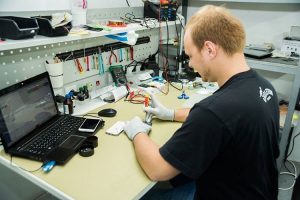
Якщо ноутбук зависає під час ігор і запуску інших програм, скористайтеся послугами сервісного центру Skeleton. Наші майстри проведуть діагностику й визначать причину несправності. У кожному конкретному випадку вони запропонують своє рішення, яке допоможе усунути поломку:
- чистка від пилу;
- заміна термопасти;
- заміна кулера;
- апгрейд — встановлення нових SSD‑накопичувачів або розширення оперативної пам’яті (не для всіх моделей);
- компонентний ремонт материнської плати й відновлення ланцюгів живлення після перегріву.
Щоб ноутбук завжди радував стабільним фреймрейтом і не зависав, потрібно дотримуватися простих правил.
Поради з профілактики
Ніколи не грайте, тримаючи ноут на колінах, дивані, ковдрі та інших м’яких поверхнях. Вони перекривають вентиляційні отвори на дні корпусу, через що система охолодження не може працювати належним чином.
По можливості використовуйте спеціальну підставку з активними вентиляторами для додаткового охолодження. Вона допоможе понизити температуру внутрішніх запчастин на кілька градусів. Регулярно проводьте профілактичне чищення від пилу не рідше 1–2 разів на рік залежно від частоти експлуатації та за потребою змінюйте термоінтерфейси (термопаста, рідкий метал, термопрокладки).
Чому ми
"Зубастий сервіс" більше ХХ років досвіду, ми бачили все!
Тільки кваліфіковані кадри. Знання та досвід праці наших спеціалістів дозволяє впоратися з будь-якими, навіть неординарними задачами.
Ремонтуємо як для себе.
Дорожимо своєю репутацією і Вашою технікою. Оснащення за промисловими стандартами кожної робочої зони і кожного робочого місця.
Працюємо з найкрупнішими рітейлерами.
Алло, Эпіцентр, Комфі, Розетка та ін. довіряють нам гарантійне обслуговування своєї техніки.
Прозорий сервіс.
Кліенти та колеги можуть спостерігати за робочим процесом.