


Содержание
- Конструктивные различия микрофонов и источники постороннего шума
- Гул 50 Гц, шипение и треск — как по характеру звука определить проблему
- Влияние кабелей, разъёмов и заземления на качество сигнала
- Особенности появления помех при подключении к компьютеру
- Настройка усиления и программные методы очистки звука
- Проверка оборудования и необходимость профессионального ремонта
Посторонние звуки во время видеозвонка или записи голоса портят качество аудио и требуют проверки микрофона. Если он фонит, нужно проверить сам микрофон, другое аудиооборудование и программное усиление звука. Сервисный центр Skeleton подскажет, с чего начать поиск неисправности и что можно сделать самостоятельно, если микрофон фонит, гудит, шипит или трещит.
Конструктивные различия микрофонов и источники постороннего шума
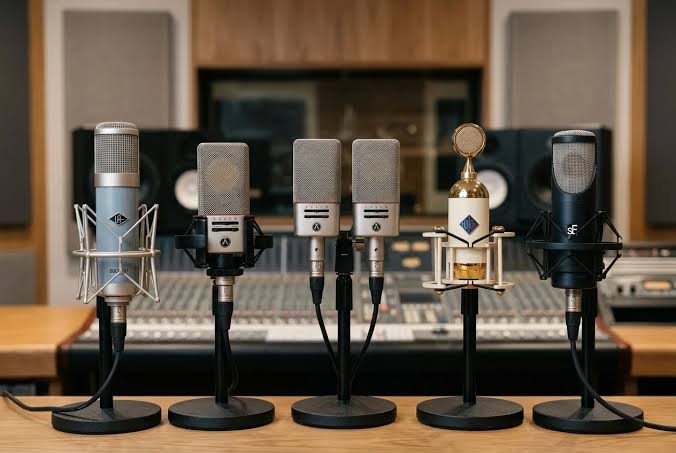
На рынке есть несколько типов микрофонов, и у каждого из них свои слабые места. Например, динамические модели устойчивее к внешним помехам, а конденсаторные микрофоны более чувствительны, поэтому нуждаются в стабильном питании. Поэтому причина, по которой фонит микрофон, зависит от его конструкции:
- Динамические модели имеют прочную катушку, поэтому проблемы у них обычно механические. Например, повреждённый шнур или гнездо.
- Студийные конденсаторные микрофоны очень чувствительны к качеству фантомного питания и состоянию электронной платы.
- USB-микрофоны чувствительны к стабильности напряжения, которое обеспечивает материнская плата компьютера.
Отдельно стоит сказать о влиянии влаги. Во время разговора или записи аудио конденсат от дыхания оседает на микрофоне. Больше всего от этого страдают студийные конденсаторные микрофоны, из-за чего звук начинает потрескивать, шипеть или пропадает. Прежде чем убрать фон микрофона, определите характер звука и проверьте аппаратуру.
Гул 50 Гц, шипение и треск — как по характеру звука определить проблему
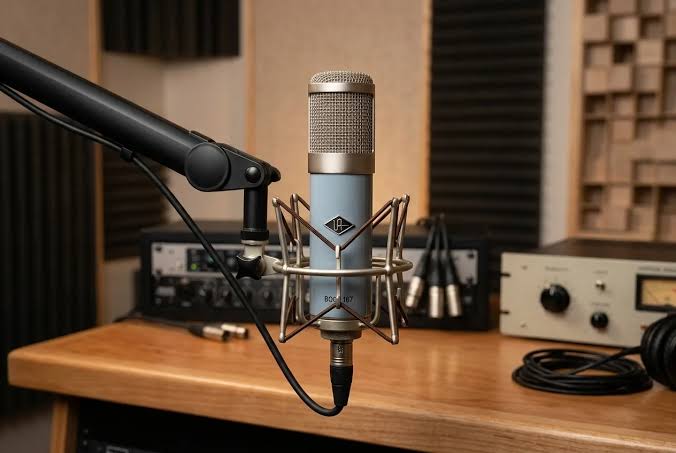
Если микрофон шумит, прежде всего прислушайтесь к самой помехе. Сделайте запись в полной тишине и прослушайте её в наушниках. По характеру звука можно понять, какой узел неисправен:
- Когда микрофон гудит на низкой частоте около 50 Гц, слышен глубокий монотонный гул, как от розетки или трансформатора. Проблема может быть в сетевых наводках или плохом заземлении.
- Когда микрофон шипит ровным белым шумом, похожим на шум водопада или радиоприёмника, виноват слабый предусилитель или слишком высокая чувствительность в настройках.
- Когда микрофон трещит, особенно при движении кабеля, нужно проверить жилы в шнуре или контакты в разъёме. Первые могли переломиться, а вторые окислиться.
Поняв, что именно портит запись, вы сразу найдёте слабое место.
Влияние кабелей, разъёмов и заземления на качество сигнала
Если вы используете классические микрофоны — те, что подключаются проводами к звуковым картам, микшерам и пультам, нужно проверить весь аналоговый тракт от капсюля до аппаратуры. Он чувствителен к состоянию и качеству деталей. Например, тонкий экран внутри кабеля защищает от радиопомех, поэтому разрыв защитного слоя превращает кабель в антенну, которая начинает улавливать все окружающие шумы. Стабильность сигнала зависит от нескольких технических моментов, которые часто упускают из виду при подключении:
- Симметричное XLR-подключение — профессиональный кабель с тремя контактами. Сигнал в противофазе позволяет подавлять случайные внешние наводки.
- Стабильность напряжения — ещё одно важное условие качества звука. Если есть проблема с блоком питания микшера или звуковой карты, в микрофоне сразу появляется посторонний шум.
- Заземление. Если у розетки нет заземляющего контура, на металлических частях аппаратуры накапливается статический заряд. Он передаётся в аудиотракт в виде треска или гула.
Особенности появления помех при подключении к компьютеру
Если вы подключаете микрофон к компьютеру напрямую через USB-порт или через внешнюю звуковую карту, главным источником шума становится системный блок. Его видеокарта и процессор создают электромагнитное излучение, а внутренние шины материнской платы могут «загрязнять» питание USB-портов импульсными помехами. Чтобы защитить чувствительную технику от помех, соблюдайте простые правила:
- подключайте микрофон к задним разъёмам, припаянным к материнской плате, поскольку они гораздо стабильнее разъёмов на передней панели системного блока;
- если работаете с профессиональной аудиоаппаратурой, используйте отдельную внешнюю звуковую карту в металлическом корпусе;
- держите USB-кабель микрофона или сигнальные провода подальше от кабелей системного блока и роутеров, чтобы не создавать сильное магнитное поле.
Если вы соблюдаете все правила, а микрофон всё равно фонит, нужно проверить системные настройки.
Настройка усиления и программные методы очистки звука
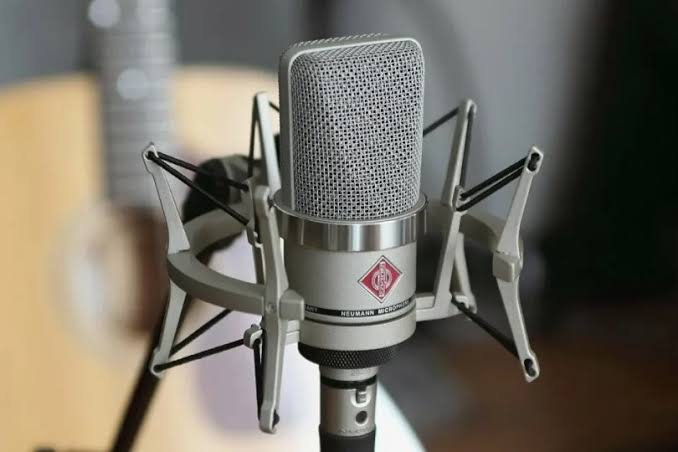
Если с кабелями и разъёмами всё в порядке, операционная система может усиливать ваш голос вместе с другими фоновыми шумами. Самая распространённая ошибка — выставленный на максимум ползунок цифрового усиления в настройках системы или регулятор Gain на звуковой карте, из-за чего слышны все фоновые шумы в комнате. Сначала проверьте эти настройки, а затем используйте встроенные микшеры ОС или фильтры в таких программах для записи, как OBS, Discord или Audacity. Чтобы улучшить качество звука при записи, соблюдайте несколько правил:
- Используйте низкое системное усиление. Уменьшите чувствительность до среднего уровня. Чтобы звук оставался громким, воспользуйтесь лайфхаком: держите микрофон ближе ко рту, примерно на расстоянии 10–15 см, и используйте поп-фильтр, чтобы звук был чище.
- Настройте шумовой порог — цифровой фильтр, который закрывает аудиоканал в паузах, когда вы молчите.
- Включите шумоподавление, чтобы приглушить фоновые щелчки компьютерной мыши и стук клавиатуры во время разговора.
- Включите фильтр высоких частот, чтобы он отсекал гул и вибрации ниже 80 Гц. С ним низкий гул кулеров ПК будет слышен слабее.
Проверка оборудования и необходимость профессионального ремонта
Прежде чем обращаться в сервисный центр, проведите простую проверку. Последовательно выполните три шага, чтобы исключить внешние причины:
- подключите микрофон к другому устройству — к смартфону или планшету;
- замените подозрительный сигнальный провод на заведомо исправный;
- попробуйте другой разъём на звуковой карте или компьютере.
Если посторонний шум, гул или треск не исчезает ни с другим кабелем, ни на других устройствах, проблема внутри самого микрофона. Обычно при диагностике выясняется, что повреждена плата с предусилителем или аудиокодек, окислились или оторвались контакты либо нарушилось внутреннее заземление корпуса. В таком случае заказывайте ремонт микрофонов в сервисном центре Skeleton.

Почему мы
"Зубастый сервис" более ХХ лет опыта, мы видели все!
Только квалифицированные кадры. Знания и опыт работы наших специалистов позволяет им справляться с любыми, в том числе неординарными задачами.
Ремонтируем, как для себя.
Дорожим своей репутацией и Вашей техникой. Оснащение по промышленным стандартам каждой рабочей зоны и каждого рабочего места.
Работаем с самыми крупными ритейлерами.
Алло, Эпицентр, Комфи, Розетка и др доверяют нам гарантийное обслуживание своей техники.
Прозрачный сервис.
Клиенты и коллеги могут наблюдать за рабочим процессом.