


Зміст
- Конструктивні відмінності мікрофонів та джерела появи стороннього шуму
- Гул 50 Гц, шипіння та тріск — як за характером звуку визначити проблему
- Вплив кабелів, роз’ємів і заземлення на якість сигналу
- Особливості появи перешкод при підключенні до комп’ютера
- Налаштування підсилення та програмні методи очищення звуку
- Перевірка обладнання та необхідність професійного ремонту
Сторонні звуки під час відеодзвінка чи запису голосу псують якість аудіо і вимагають перевірки мікрофону. Якщо він фонить, треба перевірити його, інше аудіообладнання та програмне підсилення звуку. Сервісний центр Skeleton підкаже, з чого почати пошуки несправності й що можна зробити самостійно, якщо мікрофон фонить, гуде, шипить чи тріщить.
Конструктивні відмінності мікрофонів та джерела появи стороннього шуму
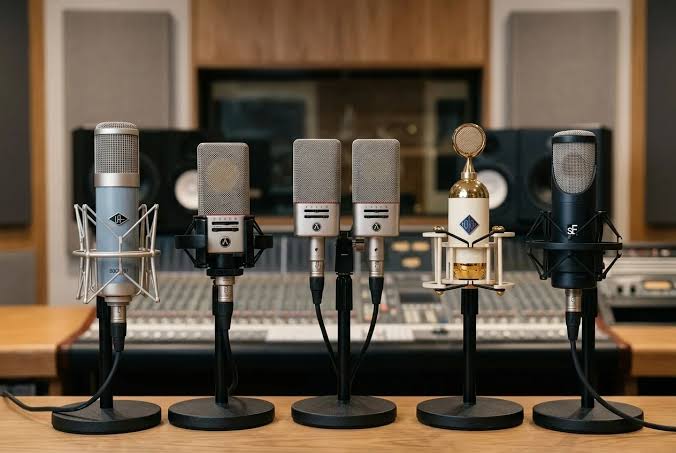
На ринку є кілька типів мікрофонів, і в кожного з них свої слабкі місця. Наприклад, динамічні моделі стійкіші до зовнішніх перешкод, а конденсаторні мікрофони більш чутливі, тому потребують стабільного живлення. Тож причина, чому фонить мікрофон, залежить від його будови:
- Динамічні моделі мають міцну котушку, тому проблеми в них зазвичай механічні. Наприклад, пошкоджений шнур або гніздо.
- Студійні конденсаторні мікрофони дуже чутливі до якості фантомного живлення та стану електронної плати.
- USB-мікрофони чутливі до стабільності напруги, яку забезпечує материнська плата комп’ютера.
Окремо варто сказати про вплив вологи. Під час розмови чи запису аудіо конденсат від дихання осідає на мікрофоні. Найбільше від цього страждають студійні конденсаторні мікрофони, через що звук починає потріскувати, шипіти або зникає. Перед тим як прибрати фон мікрофона, визначте характер звуку та перевірте апаратуру.
Гул 50 Гц, шипіння та тріск — як за характером звуку визначити проблему
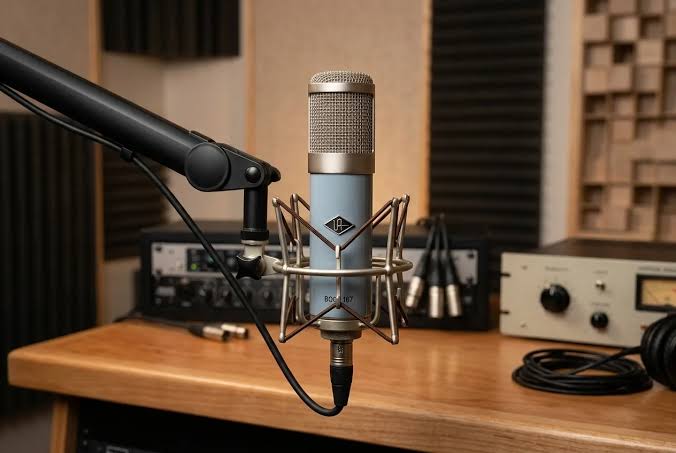
Якщо мікрофон шумить, перш за все прислухайтеся до самої перешкоди. Увімкніть запис у повній тиші й послухайте її в навушниках. За характером звука можна зрозуміти, який вузол несправний:
- Коли мікрофон гуде на низькій частоті близько 50 Гц, чутно глибокий монотонний гул, як від розетки чи трансформатора. Проблема може бути в мережевих наведеннях або поганому заземленні.
- Коли мікрофон шипить рівним білим шумом, ніби чутно шум водоспаду чи радіоприймача, винен слабкий передпідсилювач або надто викручена чутливість у налаштуваннях.
- Коли мікрофон тріщить, особливо під час руху кабелю, треба перевірити жили в шнурі або контакти в роз’ємі. Перші могли переламатися, а другі окислитися.
Зрозумівши, що саме псує запис, ви одразу знайдете слабке місце.
Вплив кабелів, роз’ємів і заземлення на якість сигналу
Якщо використовуєте класичні мікрофони — ті, що підключаються через дроти до звукових карт, мікшерів і пультів, треба перевірити весь аналоговий шлях: від капсуля до техніки. Він чутливий до стану та якості запчастин. Наприклад, тонкий екран всередині кабелю захищає від радіоперешкод, тому розрив захисного шару перетворює його на антену, яка починає ловити всі навколишні шуми.
Стабільність сигналу залежить від кількох технічних моментів, які часто випускають з уваги під час підключення:
- Симетричне XLR-підключення — професійний кабель із трьома контактами. У ньому є протифаза, що глушить випадкові зовнішні наведення.
- Стабільність напруги — ще одна важлива умова для якості звуку. Якщо є проблема з блоком живлення мікшера чи звукової карти, миттєво з’являється сторонній шум у мікрофоні.
- Заземлення. Якщо у розетці немає заземлювального контуру, на металевих частинах апаратури накопичується статичний заряд. Він передається до аудіотракту у вигляді тріску чи гудіння.
Особливості появи перешкод при підключенні до комп’ютера
Якщо ви підключаєте мікрофон до комп’ютера напряму через USB-порт або через зовнішню звукову карту, головним джерелом шуму стає системний блок. Його відеокарта й процесор створюють електромагнітне випромінювання, а внутрішні шини материнської плати можуть «забруднювати» живлення USB-портів імпульсними завадами. Щоб захистити чутливу техніку від перешкод, дотримуйтеся простих правил:
- підключайте мікрофон до задніх роз’ємів, які спаяні на материнській платі, тому що вони набагато стабільніші за роз’єми на передній панелі системного блоку;
- якщо працюєте з професійною аудіоапаратурою, використовуйте окрему зовнішню звукову карту в металевому корпусі;
- тримайте USB-кабель мікрофона або сигнальні дроти подалі від кабелів системного блока та роутерів, щоб не створювати потужне магнітне поле.
Якщо усіх правил дотримуєтеся, але мікрофон все одно фонить, треба перевірити системні налаштування.
Налаштування підсилення та програмні методи очищення звуку
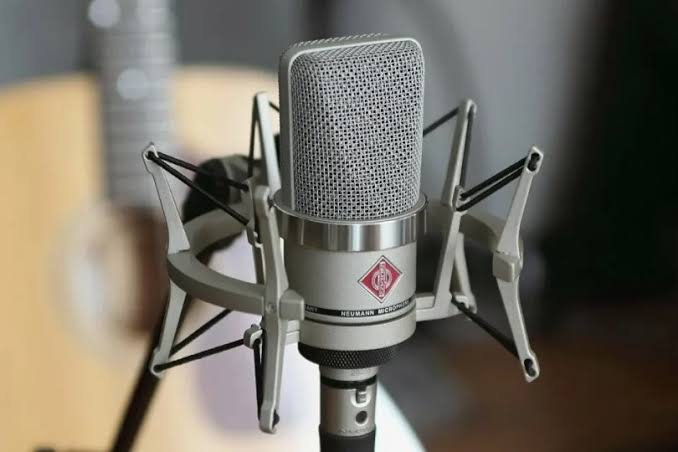
Якщо з кабелями та роз’ємами все гаразд, операційна система може підсилювати ваш голос разом з іншими фоновими шумами. Найпоширеніша помилка — викручений на максимум повзунок цифрового підсилення в налаштуваннях системи або ручки Gain на звуковій карті, через що чутно усі фонові шуми кімнати. Спочатку перевірте ці налаштування, а потім використовуйте вбудовані мікшери ОС або фільтри в таких програмах для запису, як-от OBS, Discord або Audacity.
Щоб покращити якість звуку під час запису, дотримуйтеся кількох правил:
- Використовуйте низьке системне підсилення. Зменште чутливість до середнього рівня. Щоб звук залишався гучним, скористайтеся лайфхаком: тримайте мікрофон ближче до рота, приблизно на відстані 10–15 см та використовуйте поп-фільтр, щоб звучання було чистішим.
- Налаштуйте шумовий поріг — цифровий фільтр, який закриває аудіоканал у паузах, коли ви мовчите.
- Увімкніть шумозаглушення, щоб заглушити фонові клацання комп’ютерної миші та стукіт клавіатури під час розмови.
- Увімкніть фільтр високих частот, щоб він відсікав гул і вібрації нижче 80 Гц. З ним стане менше чутно низький гул кулерів ПК.
Перевірка обладнання та необхідність професійного ремонту
Перед тим як звертатися до сервісного центру, проведіть просту перевірку. Послідовно виконайте три кроки, щоб відкинути зовнішні проблеми:
- підключіть мікрофон до іншого пристрою — до смартфона чи планшета;
- замініть підозрілий сигнальний провід на завідомо робочий;
- спробуйте інший роз’єм на звуковій карті чи комп’ютері.
Якщо сторонній шум, гул чи тріск не зникає ні з іншим кабелем, ні на інших пристроях, проблема всередині самого мікрофона. Зазвичай під час діагностики виявляють, що пошкоджена плата з передпідсилювачем або аудіокодек, окислилися чи відірвалися контакти, порушилося внутрішнє заземлення корпусу. У такому разі замовляйте ремонт мікрофонів у сервісному центрі Skeleton.

Чому ми
"Зубастий сервіс" більше ХХ років досвіду, ми бачили все!
Тільки кваліфіковані кадри. Знання та досвід праці наших спеціалістів дозволяє впоратися з будь-якими, навіть неординарними задачами.
Ремонтуємо як для себе.
Дорожимо своєю репутацією і Вашою технікою. Оснащення за промисловими стандартами кожної робочої зони і кожного робочого місця.
Працюємо з найкрупнішими рітейлерами.
Алло, Эпіцентр, Комфі, Розетка та ін. довіряють нам гарантійне обслуговування своєї техніки.
Прозорий сервіс.
Кліенти та колеги можуть спостерігати за робочим процесом.