



Зміст
Ноутбук зависає в момент увімкнення та під час роботи з програмами. В обох випадках потрібно почати з пошуку програмних помилок, а потім переходити до перевірки запчастин. Але як це зробити, якщо він не реагує на кнопки та клавіатуру? Сервісний центр Skeleton розповість, чому ноутбук завис, що робити вдома і коли звернутися до майстра.
Чому ноутбук зависає на логотипі або під час завантаження ОС
Коли після увімкнення на екрані з’являється логотип, і операційна система не завантажується, потрібно перевірити «залізо» та BIOS. Якщо зображення логотипу зникає, а ОС не запускається, проблема в прошивці або драйверах. Найчастіше в таких випадках виявляють такі несправності:
- програмні збої — некоректно встановлені драйвери, помилки після оновлення ОС та зараження системи вірусами;
- жорсткий диск — помилки файлової системи, биті сектори або знос;
- оперативна пам’ять — порушений контакт або пошкодження, які заважають ініціалізації.
Якщо ноутбук зависає на етапі увімкнення, спробуйте примусово перезавантажити його. Утримуйте кнопку живлення протягом 15–20 секунд до повного вимкнення.
Далі від’єднайте флешки, кабелі та інші периферійні пристрої. Спробуйте увімкнути ноутбук і зайти в безпечний режим. У ньому можна видалити останні встановлені програми чи драйвери, якщо система почала зависати після їх інсталяції, а також просканувати систему на наявність шкідливого ПЗ.
Якщо нічого не допомагає, потрібно відремонтувати ноутбук у сервісному центрі. Не варто переходити до радикальних способів, як-от скидання налаштувань BIOS. Не кожен користувач впорається з установкою Windows, а тим більше зі скиданням налаштувань до заводських.
Жорсткий диск можна перевірити за допомогою програми CrystalDiskInfo. Диск потрібно підключити до іншого комп’ютера через USB-бокс і перевірити його програмою. Якщо він не визначається або виявлені помилки, знадобиться заміна жорсткого диска.

Чому ноутбук зависає під час роботи і не реагує на кнопки
Коли ноутбук «завмирає» у процесі роботи з браузером чи програмами, при цьому не реагує на кнопки та клавіші, проблема може полягати у програмному збої, перегріві, зносі або поломці запчастин. Спочатку потрібна перевірка на системні помилки, а потім — діагностика ноутбука на апаратні несправності.
Програмні збої, через які зависає ноутбук
Конфлікт застосунків, високе навантаження на процесор і некоректно завершені оновлення призводять до збоїв у роботі ОС. Часто система зависає через програму, яка відкрита в даний момент. Її можна закрити за допомогою комбінації клавіш Alt + F4 у Windows або Command + Q у macOS.
Як примусово закрити програми в Windows і macOS
Якщо попереднім способом не вдалося закрити програму, спробуйте відкрити Диспетчер завдань у Windows через комбінацію клавіш Ctrl + Shift + Esc, а на MacBook — вікно Примусового завершення завдань через комбінацію клавіш ⌘ + Option + Esc. Якщо з’явиться список, вручну закрийте всі програми зі статусом «Не відповідає» та найенерговитратніші завдання.
Також можна спробувати інші способи, щоб закрити програми та знизити навантаження на процесор. ОС Windows пропонує кілька варіантів: через меню Пуск або через виклик Робочого столу комбінаціями Alt + Tab чи Win + Tab. Якщо ноутбук зависає в грі чи застосунку, що використовує 3D-середовище, можна перезавантажити графічний драйвер: спочатку натиснути клавішу Win, а потім затиснути комбінацію Ctrl + Shift + B.
Як перезавантажити ноутбук, який зависає
Спочатку спробуйте стандартні способи для перезавантаження: у Windows через меню Пуск, а в macOS — комбінаціями Control + Power або Control + Command + Power. Якщо ноутбук не реагує на кнопки й не виходить закрити програми, примусово перезавантажте ОС наступним чином:
- На нових ноутбуках Asus, Lenovo та інших моделях передбачена кнопка Reset. Вона розташована поруч із кнопкою живлення або у верхньому ряду функціональних клавіш.
- Якщо на ноутбуку немає кнопки Reset, у вашому випадку можливе лише екстрене вимкнення. Затисніть кнопку живлення й утримуйте, доки не згасне екран, підсвітка клавіатури та індикатори на корпусі. Якщо ноутбук підключений до мережі, має залишитися увімкненим лише індикатор живлення.
- Якщо жоден із запропонованих способів не допоміг перезавантажити ноутбук, можна витягти знімний акумулятор. Якщо він вбудований, не потрібно розкривати корпус. Доведеться залишити ноутбук увімкненим, від’єднати від мережі й чекати, доки акумулятор не розрядиться.
Після примусової перезавантаження потрібно перевірити ноутбук на програмні збої та коректність встановлення драйверів. У Диспетчері завдань користувачі перевіряють навантаження на процесор, пам’ять і диск, а в автозапуску прибирають зайві програми. За допомогою антивірусу сканують систему на шкідливе ПЗ.
Коли варто звернутися до сервісного центру
У трьох випадках замовляють ремонт ноутбука — система зависає навіть після примусової перезавантаження, «операційка» не завантажується або проблема в запчастинах. Щоб усунути несправність, майстри можуть запропонувати:
- заміна жорсткого диска;
- заміна оперативної пам’яті;
- ремонт материнської плати та ланцюгів живлення;
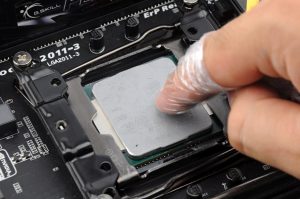
- чистка системи охолодження із заміною термопасти;
- встановлення Windows.
Що саме допоможе у конкретному випадку — стане відомо після діагностики. Рекомендуємо звертати увагу на поведінку ноутбука. Якщо він регулярно зависає, при цьому сильно гріється, шумить вентилятор або не реагує на кнопки, необхідно перевірити його запчастини на перегрів і пошкодження. Щоб замовити обслуговування чи ремонт ноутбука, телефонуйте до сервісного центру Skeleton.

Чому ми
"Зубастий сервіс" більше ХХ років досвіду, ми бачили все!
Тільки кваліфіковані кадри. Знання та досвід праці наших спеціалістів дозволяє впоратися з будь-якими, навіть неординарними задачами.
Ремонтуємо як для себе.
Дорожимо своєю репутацією і Вашою технікою. Оснащення за промисловими стандартами кожної робочої зони і кожного робочого місця.
Працюємо з найкрупнішими рітейлерами.
Алло, Эпіцентр, Комфі, Розетка та ін. довіряють нам гарантійне обслуговування своєї техніки.
Прозорий сервіс.
Кліенти та колеги можуть спостерігати за робочим процесом.