



Содержание
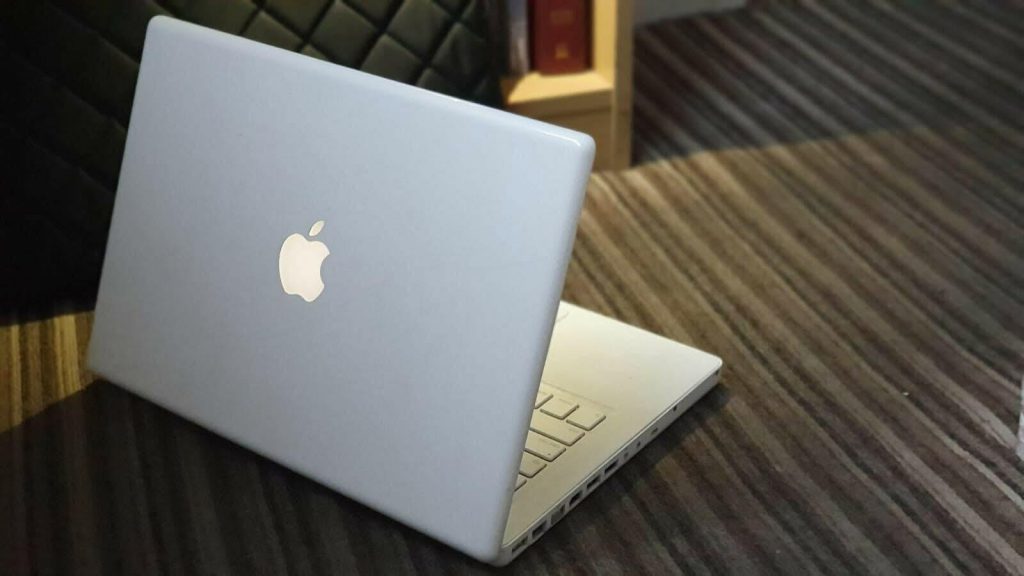
Во время обновления операционной системы (ОС) ноутбук задействует процессор, оперативную память и накопитель. Если не удается установить новую версию macOS, нужно исключить программный сбой, несоответствие железа системным требованиям или поломку запчастей. Сервисный центр Skeleton расскажет, что можно сделать самостоятельно и когда обратиться к мастерам, если MacBook не обновляется.
Совместимость модели и системные требования
Когда не устанавливается новая версия ОС, важно четко разграничить момент сбоя: загрузка вообще не начинается или останавливается в процессе обновления. Возможно, на вашу модель уже нельзя установить новую версию ОС.
Apple выпускает обновления macOS в течение 6–7 лет с момента релиза той или иной модели MacBook. По истечению этого срока компания прекращает разработку крупных обновлений и программным способом ограничивает установку новых ОС.
Чтобы узнать, соответствует ли ноутбук системным требованиям новой версии ОС, проверьте его параметры в разделе «Об этом Mac». Сопоставьте модель и год выпуска со списком поддерживаемого оборудования, который можно найти на официальном сайте поддержки Apple.
Чтобы продолжать пользоваться старым ноутбуком, некоторые пользователи используют обходные пути для обновления операционки. Один из них — утилита OpenCore Legacy Patcher. Если будете использовать ее, тоже предварительно проверьте ноутбук на соответствие ее системным требованиям.
Нехватка места и ошибки при загрузке обновления
MacBook не обновляется до новой версии macOS, когда мало свободных гигабайт на накопителе. Нужно примерно в 2–3 раза больше места, чем весит установочный файл macOS. Свободные гигабайты нужны не про запас, а для распаковки файла и временных файлов.
Если не хватает места на накопителе, МакБук застревает в перезагрузке: обновление ОС начинается, но не завершается, а ноутбук уже не может вернуться к старой версии macOS. Такая проблема часто встречалась в моделях с версиями ОС Big Sur и Monterey, потому что встроенный установщик Apple не всегда правильно оценивал свободное место на диске до начала обновления.
Проблемы с macOS или подключением к серверам Apple
Нельзя исключать из возможных причин, почему MacBook не обновляется, проблемы с прошивкой или перегрузку сервера. В первые дни после релиза серверы Apple не справляются с нагрузкой, из-за чего пользователи видят подобные ошибки: Installation failed или The recovery server could not be reached. В таком случае достаточно подождать несколько дней, когда спадет ажиотаж и можно будет скачать установочный файл.
Также нужно проверить стабильность сигнала по Wi-Fi. Даже из-за кратковременного обрыва связи во время скачивания файла, MacBook не устанавливает обновление. Чтобы исключить сбои, поставьте ноутбук поближе к роутеру или подключитесь к нему через Ethernet-кабель. Во время установки новой версии ОС отключите все другие устройства от Wi-Fi, чтобы не было просадок по скорости передачи данных.
Что можно проверить самостоятельно перед ремонтом MacBook
Перед обращением в сервисный центр проверьте следующее:
- Свободное место на накопителе. На старых версиях ОС откройте «Об этом Mac» и перейдите в Хранилище, а на новых — перейдите в Системные настройки, выберите Основные и найдите Хранилище. Для обновления ОС нужно примерно 30–40 ГБ.
- Статус серверов. На странице Apple System Status у macOS Software Update должен гореть зеленый индикатор.
- Питание. Подключите ноутбук к сети 220V с помощью оригинального кабеля и адаптера для зарядки.
- Сделайте сброс NVRAM/SMC (только для моделей с процессором Intel). Перезагрузите МакБук, зажав комбинацию клавиш Option + Command + P + R.
- Запустите ноутбук в Безопасном режиме, следуя инструкции для моделей с процессором Intel или чипами Apple Silicon. В нем можно отключить ненужные программы в списке автозагрузки и очистить системный кэш.
- Проверьте диск на ошибки. Перезагрузите МакБук в режиме восстановления (Recovery). На моделях с Intel зажмите комбинацию Command + R при старте, а с чипом Apple Silicon удерживайте кнопку питания при включении и выберите «Параметры». Откройте Дисковую утилиту, выберите основной накопитель и запустите функцию «Первая помощь» (First Aid).
Когда не обойтись без сервисного центра
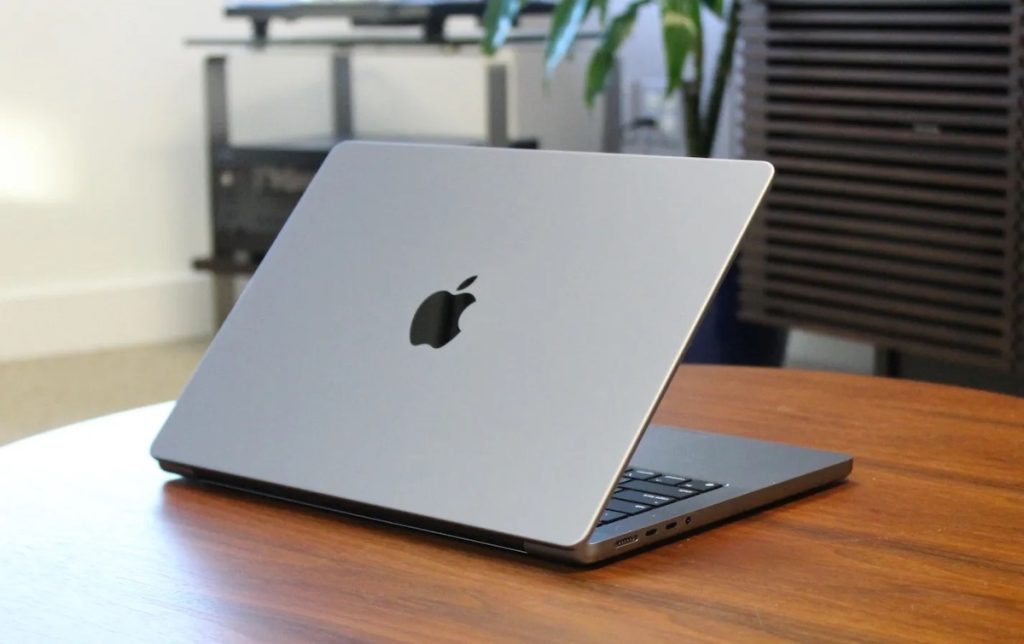
Заказывайте ремонт MacBook, если он завис на логотипе, самопроизвольно перезагружается или не обновляет ОС из-за проблем с ОЗУ или SSD-накопителем. Такие неисправности требуют профессиональной диагностики.
Будьте готовы к тому, что ремонт будет дорого стоить, а в некоторых случаях устройство может вообще не подлежать восстановлению. Если МакБук завис на «яблоке» из-за программного сбоя, его можно оживить через режим DFU с помощью специальной программы.
Если macOS не обновляется на MacBook из-за повреждения чипов ОЗУ или SSD-накопителя, то вам предложат замену материнской платы в сборе. Отремонтировать распаянные на плате накопитель и память методом перепайки технически очень сложно. Если не готовы оплачивать замену всей материнской платы, то восстановить и пользоваться ноутбуком не удастся.
Чтобы избежать проблем с обновлением ОС, перед скачиванием установочного файла проверяйте свободное место на диске и убедитесь в стабильном интернет-соединении. Непосредственно перед началом апгрейда обязательно подключайте ноутбук к сети 220V — без стабильного питания и достаточного заряда аккумулятора система не запустит обновление. И главное: перед каждым крупным апдейтом всегда сохраняйте важные данные на внешний диск или в облако.


Почему мы
"Зубастый сервис" более ХХ лет опыта, мы видели все!
Только квалифицированные кадры. Знания и опыт работы наших специалистов позволяет им справляться с любыми, в том числе неординарными задачами.
Ремонтируем, как для себя.
Дорожим своей репутацией и Вашей техникой. Оснащение по промышленным стандартам каждой рабочей зоны и каждого рабочего места.
Работаем с самыми крупными ритейлерами.
Алло, Эпицентр, Комфи, Розетка и др доверяют нам гарантийное обслуживание своей техники.
Прозрачный сервис.
Клиенты и коллеги могут наблюдать за рабочим процессом.